

スマホで気軽に写真を撮れる時代になり、気づけば何千枚もの写真がスマホの中に溜まっていませんか?「ストレージが足りない」「見たい写真がすぐ見つからない」「バックアップしているか不安」そんな悩みを抱える方は多いはずです。この記事では、スマホ写真を効率よく整理する3ステップの基本から、iPhone・Android別の具体的な操作方法、おすすめアプリの比較、整理した状態をキープするコツまで、一気に解説します。
スマホ写真を整理しないと起こる3つの問題

スマホ写真を放置していると、日常生活に具体的な支障が生まれます。
「なんとなく面倒だから後でやろう」と先延ばしにしているうちに、深刻な問題へと発展するケースは珍しくありません。
ここでは整理を怠ることで起こる3つの問題を、具体的に解説します。
ストレージ容量を圧迫してスマホの動作が遅くなる
スマホの写真1枚あたりのファイルサイズは、近年のカメラ高性能化により平均3〜8MBにまで増加しています。
1,000枚溜まれば単純計算で3〜8GB、動画も含めると10GB以上を写真だけで使い切るケースも珍しくありません。
ストレージの空き容量が全体の10〜15%を下回ると、OSのキャッシュ管理や一時ファイルの書き込み領域が不足し、アプリの起動遅延やフリーズの原因になります。
「最近スマホが重くなった」と感じているなら、まずはストレージ使用状況を確認することをおすすめします。
iPhoneなら「設定 → 一般 → iPhoneストレージ」、Androidなら「設定 → ストレージ」から確認でき、写真・動画がどれだけ容量を占めているか一目でわかります。
見たい写真が見つからず時間を無駄にする
3,000枚の写真の中から1枚を探そうとしたとき、整理されていなければ平均5〜10分以上のスクロール時間が発生します。
特に「あの旅行の写真」「子どもの発表会の動画」「レシートのスクリーンショット」など、目的が明確な場合ほどストレスは大きくなります。
また、SNSでシェアしたいときや印刷したいときに写真が見つからず、その機会を逃してしまうことも。
整理されていれば数秒で見つかるはずの写真が見つからないという状況は、積み重なると年間で数時間単位のロスになります。
バックアップ漏れで大切な思い出を失うリスクがある
スマホの紛失・盗難・水没・故障は、いつ誰に起こってもおかしくない事故です。
総務省の調査によると、スマートフォンの平均利用年数は約3〜4年ですが、その間に何らかのトラブルを経験するユーザーは少なくありません。
写真が整理されていないとバックアップの漏れが発生しやすく、「バックアップしたつもりが実はされていなかった」という事態につながります。
特に子どもの成長記録や旅行の思い出は、二度と撮り直せない唯一無二のデータです。
整理と同時にバックアップを習慣化することで、このリスクを大幅に下げることができます。
スマホ写真整理の基本|3ステップで進める全体像

写真整理を始める前に、全体の流れを把握しておくことが重要です。
やみくもに始めると途中で挫折しやすいため、「削除 → 分類 → バックアップ」の3ステップを順番に進めるのが最も効率的です。
ステップ1:不要な写真を削除する
まず全体の枚数を減らすことが最優先です。整理する前にゴミを取り除くイメージです。
削除の基準として以下を参考にしてください。
- ピントがぼけていて使い物にならない写真
- 同じシーンを複数枚撮った中で一番よくないもの
- スクリーンショットで確認後に不要になったもの
- 宅配伝票・駐車券など用が済んだメモ写真
- 数年前の不要なアプリ画面や通知スクリーンショット
「迷ったら残す」ではなく「明確に残す理由がなければ消す」という判断基準を持つと、削除のスピードが上がります。
最初は思い切りが必要ですが、削除した写真は一定期間ゴミ箱に残るため、すぐに復元できる安心感を持って進めましょう。
ステップ2:残した写真を分類・整理する
削除が完了したら、残った写真を「後で探しやすい状態」に整理します。
分類の方法としておすすめなのは、「時期 × テーマ」の2軸で考えることです。
- 時期軸:2024年 / 2025年 / 旅行 / イベントなど年・月・行事ごと
- テーマ軸:家族 / 食事 / 仕事 / ペット / 風景など被写体・用途ごと
アルバム名は「2025年_沖縄旅行」「子ども_運動会2025」のように年号+テーマを組み合わせると、後から探すときに非常に便利です。
細かく分類しすぎると管理が煩雑になるため、最初は大きなカテゴリ5〜10個程度からスタートすることをおすすめします。
ステップ3:安全な場所にバックアップする
整理した写真を失わないために、「端末 + クラウド」の2拠点保存が基本です。
クラウドサービスとしては、Googleフォト・iCloud写真・Amazon Photosが代表的な選択肢です。
特に重要な写真(子どもの成長記録・旅行の思い出など)は、クラウドだけでなく外付けHDDやUSBメモリへのローカルバックアップも検討すると安心です。
バックアップは自動化できるため、一度設定してしまえば手間はほぼゼロになります。
【iPhone編】標準機能を使ったスマホ写真の整理方法
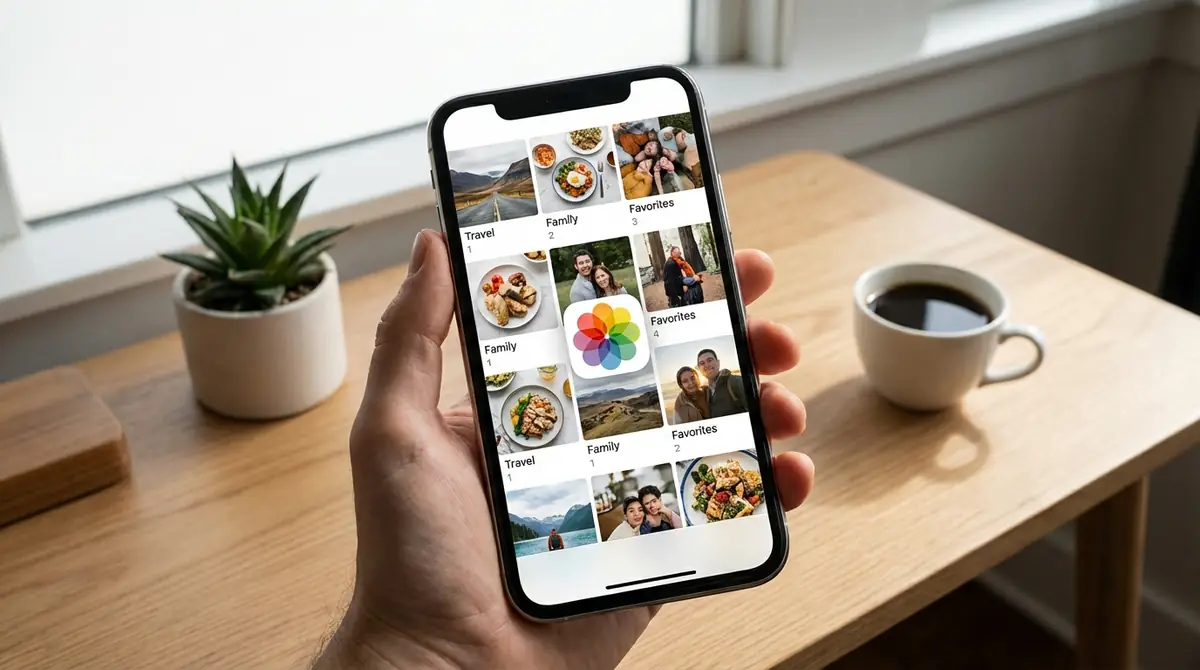
iPhoneにはiOS標準の「写真」アプリに、写真整理に役立つ機能が豊富に搭載されています。
追加アプリなしで多くの整理作業が完結するため、まずは標準機能を使いこなすことから始めましょう。
重複した写真を一括で削除する
iOS 16以降のiPhoneでは、写真アプリに「重複項目」アルバムが追加され、機械学習によって自動的に重複写真を検出できるようになりました。
操作手順は以下の通りです。
- 「写真」アプリを開く
- 下部の「アルバム」タブをタップ
- 「ユーティリティ」セクション内の「重複項目」をタップ
- 「結合」ボタンで重複写真を一括処理
「結合」を選ぶと最も高品質な写真を1枚残し、他は削除されるため、手動で比較する手間が不要です。
数百枚の重複写真がある場合でも、この機能を使えば数分で整理が完了します。
アルバムを作成して写真を分類する
iPhoneの写真アプリでは、アルバムを自由に作成して写真を分類できます。
- 「アルバム」タブ左上の「+」ボタンをタップ
- 「新規アルバム」を選択してアルバム名を入力
- 追加したい写真を選択して「完了」をタップ
写真アプリは自動で「人物」「場所」「シーン」などのスマートアルバムも生成するため、顔認識で家族の写真を自動まとめてくれる機能も便利です。
「フォルダ」機能を使えばアルバムをグループ化できるため、「家族」フォルダの中に「運動会」「誕生日」などのアルバムを入れる階層管理も可能です。
アルバムに追加してもオリジナルの写真は「ライブラリ」に残るため、誤って消す心配がないのも安心ポイントです。
非表示・削除機能で不要な写真を整理する
他人に見せたくない写真は「非表示」機能を使うことで、メインのライブラリから隠すことができます。
- 非表示にしたい写真を長押し
- 「非表示にする」を選択
- 写真は「非表示」アルバムに移動(Face ID / Touch IDでロック可)
iOS 16以降では非表示アルバム自体がFace IDでロックされるため、プライバシー保護が強化されました。
削除した写真は「最近削除した項目」に30日間保存されます。誤削除の場合はこの期間内に復元が可能です。
30日を過ぎると完全削除されるため、「削除したくない重要な写真」は必ず事前にバックアップを確認してください。
【Android編】Googleフォトを活用したスマホ写真整理術
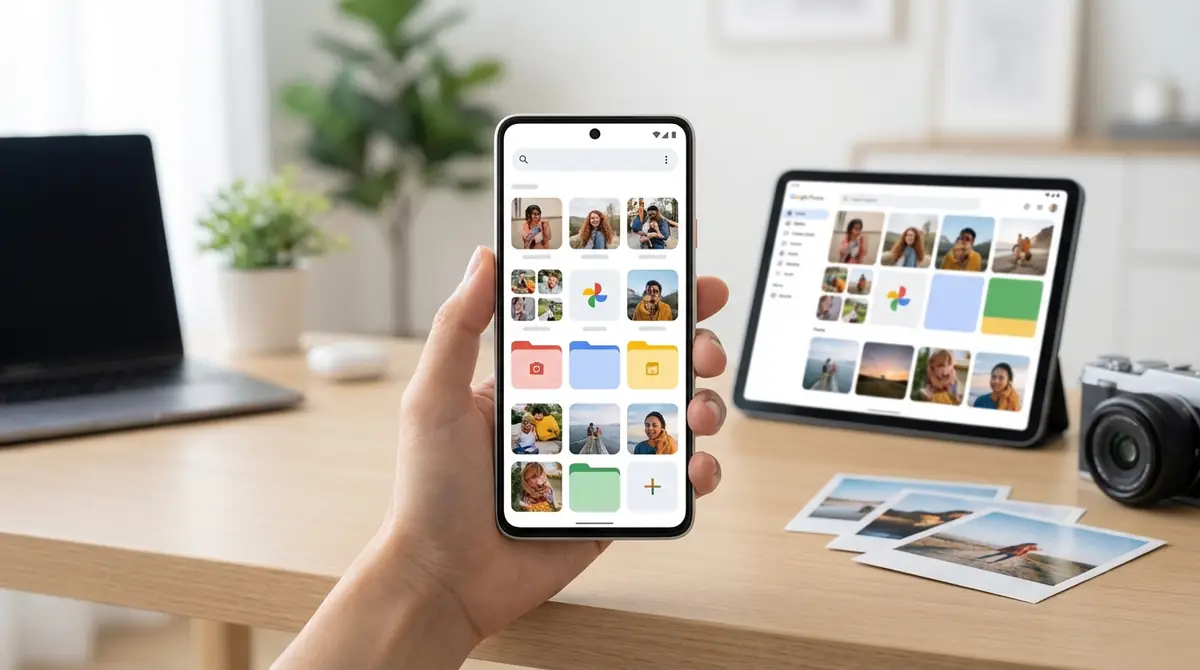
Androidユーザーにとって最強の写真管理ツールがGoogleフォトです。
AIによる自動分類・検索機能が非常に優秀で、写真整理の手間を大幅に削減できます。
以下にGoogleフォトの主要機能を活用した整理術を解説します。
自動バックアップを設定して写真を保護する
Googleフォトの「バックアップ」機能を有効にすると、Wi-Fi接続時に自動で写真・動画がGoogleアカウントに保存されます。
- Googleフォトアプリを開く
- 右上のプロフィールアイコンをタップ
- 「フォトの設定」→「バックアップ」をタップ
- 「バックアップ」をオンに切り替える
無料で使える容量はGoogleアカウントの15GB(Gmail・Driveと共有)です。
容量が不足する場合は月額290円(100GB)から利用できる「Google One」へのアップグレードも検討できます。
「バックアップ品質」の設定では「保存容量の節約画質(圧縮)」と「元の画質」を選択できます。日常的なスナップ写真なら圧縮品質でも十分な画質を保てます。
「空き容量を増やす」機能で端末を軽くする
Googleフォトにはクラウドに保存済みの写真をスマホ本体から安全に削除する機能があります。
- Googleフォトアプリを開く
- 右上のプロフィールアイコンをタップ
- 「フォトの設定」→「空き容量を増やす」をタップ
- 削除対象の写真を確認して「削除」をタップ
この操作を行うとクラウドにバックアップ済みの写真のみが端末から削除され、クラウド上のデータは残ります。
一度に数GBの空き容量を確保できるため、スマホのパフォーマンス改善に直結します。
実行前にバックアップが完了していることを確認するのを忘れないようにしましょう。
アーカイブ機能で見せたくない写真を整理する
Googleフォトの「アーカイブ」機能を使うと、写真をメインのフォトグリッドから非表示にしつつ、クラウド上には保存したまま管理できます。
- アーカイブしたい写真を長押しして選択
- 右上の「…(その他)」をタップ
- 「アーカイブ」を選択
アーカイブした写真は「ライブラリ → アーカイブ」から確認できます。
スクリーンショット・領収書写真・他人に見せたくないプライベート写真などをアーカイブすることで、メインの写真ビューがすっきりします。
アーカイブを解除すればいつでもメインビューに戻せるため、完全削除と違い安心して使えます。
大量のスマホ写真を効率よく整理する時短テクニック

数千枚以上の写真を地道に1枚ずつ確認していては、膨大な時間がかかります。
ここでは、大量の写真を短時間で整理するための時短テクニックを3つ紹介します。
日付・期間を指定して一括削除する
「3年以上前の写真をまとめて整理したい」という場合、日付・期間を絞り込んで一括選択する方法が効率的です。
Googleフォトの場合、検索バーに「2021年」と入力すると該当年の写真を絞り込めます。上部の日付タップで月単位の選択も可能です。
iPhoneの場合、「写真」アプリの「年別」「月別」ビューで期間を絞り込み、右上の「選択」から複数選択して一括削除ができます。
過去のイベント単位(「2022年 京都旅行」など)で検索・絞り込みすると、不要なコマ撮り写真を効率よく特定できます。
一括削除する前に「本当に不要か」を素早く確認する習慣をつけると、誤削除のリスクを下げられます。
類似写真・スクリーンショットをまとめて処理する
スマホ写真の「整理しにくさ」の大きな原因の一つが、類似写真の大量発生です。
連写モードで撮影した写真、ほぼ同じ構図のものを何枚も撮ったケースは特に多く、これらを効率よく処理するにはAI機能が役立ちます。
Googleフォトでは「ユーティリティ」内の「まとめ」機能が類似写真を自動グループ化してくれます。
スクリーンショットについては、Googleフォトの検索で「スクリーンショット」と入力するか、iPhoneのアルバム「スクリーンショット」から一覧表示して一括削除が可能です。
スクリーンショットは情報を確認した後は不要になるものが多く、定期的にまとめて削除する習慣をつけるだけで数GBを確保できます。
1日10分でできる「ながら整理」のすすめ
「まとまった時間ができたら整理しよう」と思っていると、永遠に手をつけられません。
そこでおすすめなのが、スキマ時間を活用した「ながら整理」です。
- 電車やバスの移動中に昨日撮った写真を選別
- 寝る前の5〜10分でその日の不要写真を削除
- テレビを見ながら1ヶ月分の写真を見直す
1日10分の「ながら整理」を習慣化すると、月300分=5時間の整理時間を確保できます。
「今日撮った写真だけ整理する」という直近のものから始めると、習慣が定着しやすくなります。
スマホ写真整理に役立つおすすめアプリ3選

スマホ写真の整理・バックアップを効率化するアプリは多数ありますが、特に使いやすく信頼性の高いサービスを3つ厳選して紹介します。
それぞれ特徴が異なるため、自分のスマホ環境・利用スタイルに合ったものを選びましょう。
Googleフォト|AI検索と自動整理が優秀
GoogleフォトはAndroid・iPhoneどちらでも使える写真管理の定番サービスです。
最大の特徴はAIによる自動分類・顔認識・コンテンツ検索の精度の高さです。「犬」「海」「東京タワー」などのキーワードで検索するだけで関連写真をすぐ見つけられます。
無料容量はGoogleアカウントの15GB(全Googleサービスで共有)です。
追加ストレージは「Google One」で月額290円(100GB)〜利用できます。
自動バックアップ・重複削除補助・思い出コラージュ自動生成など、整理をサポートする機能が充実しています。
iCloud写真|Apple製品ユーザーに最適
iCloud写真はApple製デバイスとシームレスに連携する公式写真クラウドサービスです。
iPhone・iPad・Mac間で写真が自動同期されるため、Apple製品を複数台持つユーザーには特に便利です。
無料容量は5GBと少なめですが、月額150円(50GB)・月額450円(200GB)・月額1,500円(2TB)のプランが用意されています。
「iCloud共有アルバム」機能を使うと家族や友人と写真を簡単に共有でき、旅行の写真をグループでまとめることも可能です。
iPhoneの「写真」アプリと完全統合されているため、追加の操作なしで自動バックアップが機能します。
Amazon Photos|プライム会員なら写真無制限
Amazon Photosは、Amazonプライム会員であれば写真を容量無制限で保存できるサービスです。
動画は5GBまで無料で保存可能です(プライム会員)。
プライム会員費(年額5,900円 / 月額600円)を既に払っているユーザーにとっては、写真バックアップを実質無料で無制限に利用できる点が最大の強みです。
AndroidとiPhoneどちらでも利用でき、自動バックアップ機能も備えています。
AIによる自動アルバム機能や顔認識機能も搭載されており、Googleフォトに近い便利さを持ちます。
Googleフォト・iCloud・Amazon Photosの比較表
3つのサービスを以下の表で比較してみましょう。
| サービス名 | 無料容量 | 有料プラン(最小) | 対応OS | AI自動整理 |
|---|---|---|---|---|
| Googleフォト | 15GB(共有) | 月額290円(100GB) | iOS・Android | ◎ 非常に優秀 |
| iCloud写真 | 5GB | 月額150円(50GB) | iOS・Mac中心 | ○ 標準的 |
| Amazon Photos | 写真無制限(プライム会員) | プライム会員費のみ | iOS・Android | ○ 標準的 |
コストパフォーマンスを重視するならAmazon Photos(プライム会員)、AI機能の充実度を重視するならGoogleフォト、Apple製品との連携を重視するならiCloud写真が最適です。
整理した状態をキープする|リバウンドを防ぐ3つの習慣

一度きれいに整理しても、習慣がなければすぐに元の状態に戻ってしまいます。
整理した状態を長く維持するための「リバウンドを防ぐ3つの習慣」を身につけましょう。
撮ったその日に「残す・消す」を判断する
写真が溜まる最大の原因は「後で確認しよう」と後回しにする習慣です。
撮影した当日か翌日に「残すか消すか」を判断するルールを設けると、写真の蓄積を根本から防げます。
記憶が新鮮なうちに判断する方が「この写真は何のために撮ったっけ?」という迷いがなくなり、削除スピードも上がります。
1日の撮影枚数が平均10枚程度であれば、判断にかかる時間は2〜3分です。これなら寝る前のルーティンに組み込めます。
月1回の「写真整理デー」をカレンダーに入れる
日々の「ながら整理」と並行して、月に1回まとまった時間を写真整理に充てる日をカレンダーに固定しましょう。
毎月末の日曜日、給料日前日など「覚えやすい日」に設定するとリマインドなしで習慣化できます。
この日にやること例:
- 当月撮った写真を月別アルバムに整理
- バックアップが正常に完了しているか確認
- 類似写真・スクリーンショットの一括削除
- ストレージ残量の確認
30分〜1時間程度で完了するため、コーヒーを飲みながら行うと苦になりません。
自動バックアップで「仕組み化」する
習慣を継続するコツは「意志力に頼らず仕組みで解決する」ことです。
自動バックアップを有効にしておけば、写真の保護は意識せずとも行われます。
充電しながら就寝中にWi-Fiでバックアップが完了する設定にすれば、データ通信量の消費もなく、バッテリーへの影響も最小限です。
「整理するのが面倒」「バックアップを忘れる」という問題の多くは、自動化の設定を一度行うだけで解消できます。
スマホ写真整理でよくある質問

整理にどれくらい時間がかかりますか?
Q. 写真が3,000枚あります。整理にどれくらい時間がかかりますか?
A: 初回の大整理は2〜4時間が目安です。重複削除・スクリーンショット一括処理などの時短テクニックを活用すれば1〜2時間に短縮できます。一度整理してしまえば、その後の月次メンテナンスは30分程度で済みます。
削除した写真は復元できますか?
Q. 誤って写真を削除してしまいました。復元できますか?
A: iPhoneは「最近削除した項目」に30日間、Googleフォトは「ゴミ箱」に60日間保存されます。この期間内であれば元に戻せます。期間を過ぎると完全削除されるため、クラウドバックアップの有無を事前に確認することが重要です。
クラウドの無料容量を使い切ったらどうすればいい?
Q. Googleフォトの無料容量15GBが満杯になりました。どうすればいいですか?
A: ①不要な写真・動画を削除して容量を確保する、②Google Oneの有料プラン(月額250円〜)にアップグレードする、③Amazon Photos(プライム会員なら写真無制限)など別サービスに移行する、の3つが主な対処法です。複数サービスを組み合わせてコストを抑えるのもおすすめです。
パソコンなしでも整理できますか?
Q. パソコンを持っていません。スマホだけで写真整理は完結しますか?
A: はい、完全にスマホだけで整理できます。Googleフォト・iCloud写真・Amazon Photosはすべてスマホアプリで全機能を利用できます。バックアップ・削除・アルバム作成・共有もスマホ操作のみで完結するため、パソコンは必要ありません。
まとめ|今日から始めるスマホ写真整理のアクションプラン

この記事で解説したスマホ写真整理の要点を振り返りましょう。
- 整理の基本は3ステップ:「削除 → 分類 → バックアップ」の順番で進める
- iPhoneユーザーはiOS標準の重複検出・アルバム・非表示機能を活用する
- AndroidユーザーはGoogleフォトの自動バックアップ・空き容量増加・アーカイブ機能を使いこなす
- 時短テクニックとして日付絞り込み一括削除・類似写真まとめ処理・1日10分のながら整理を実践する
- リバウンド防止のため「撮った日に判断」「月1整理デー」「自動バックアップ設定」の3習慣を身につける
まず今日できるアクションとして、①自動バックアップをオンにする、②スクリーンショットを一括削除するの2つだけ実行してみてください。
この2ステップだけで、多くの方がストレージに数GBの空き容量を確保でき、スマホの動作改善を実感できるはずです。
大切な思い出を守りながら、快適なスマホ生活を手に入れましょう。









コメント