
「動画がカクカクする」「ページの読み込みが遅い」「ビデオ会議が途切れる」――そんなWi-Fiの遅さにストレスを感じていませんか?実は、設定を少し変えるだけで速度が劇的に改善するケースが多くあります。この記事では、Wi-Fiが遅くなる原因を整理し、今すぐ試せる改善策を効果の高い順に徹底解説します。難しい知識は不要です。順番に試していくだけで、快適なネット環境を取り戻せます。
【結論】Wi-Fi速度を上げる5つの方法|効果が高い順に紹介
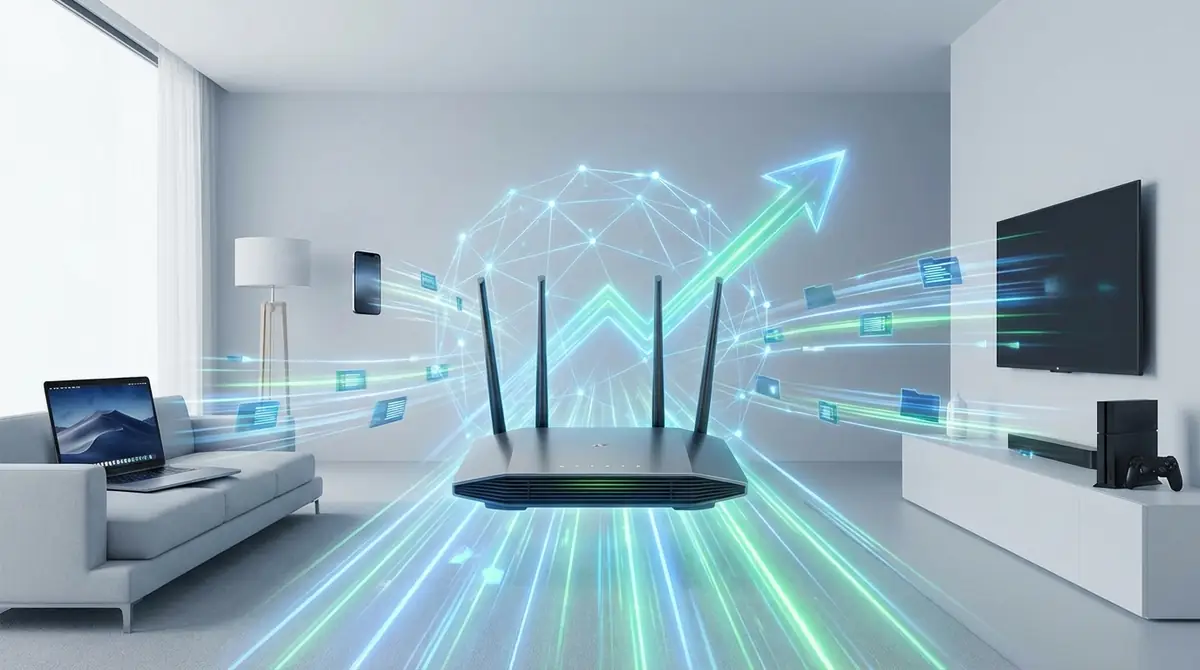
Wi-Fi速度を改善する方法はいくつかありますが、まずは効果が高く、手間のかからない方法から順番に試すのが最も効率的です。
以下の5つの方法を、効果の高い順に紹介します。多くの場合、①〜③を試すだけで体感速度が大きく向上します。
| 順位 | 方法 | 所要時間 | 効果の目安 |
|---|---|---|---|
| ① | ルーターを再起動する | 約3分 | ◎ 即効性あり |
| ② | 5GHz帯に切り替える | 約1分 | ◎ 大幅改善の可能性 |
| ③ | ルーターの設置場所を見直す | 約5分 | ○ 環境により大きく改善 |
| ④ | 接続デバイス数を減らす | 約2分 | ○ 混雑時に効果的 |
| ⑤ | Wi-Fiチャンネルを変更する | 約10分 | ○ マンション等で特に有効 |
①ルーターを再起動する(所要時間3分)
Wi-Fiが遅いと感じたら、まず最初に試すべきなのがルーターの再起動です。
ルーターは長時間稼働し続けると、メモリに一時データが蓄積してパフォーマンスが低下します。再起動することでメモリがリフレッシュされ、多くのケースで速度が回復します。
再起動の手順は以下の通りです。
- ルーターの電源ボタンをオフ(または電源ケーブルをコンセントから抜く)
- 30秒〜1分ほどそのまま待つ(この待ち時間が重要)
- 電源を再度オン(または電源ケーブルを差し直す)
- ランプが安定するまで1〜2分待つ
- デバイスからWi-Fiに接続し直す
ポイントは電源を切ってすぐに入れ直さないことです。コンデンサに残った電荷を完全に放電させるため、30秒以上待つことで確実にリセットされます。
再起動の頻度は月に1〜2回程度が理想的です。ルーターが自動再起動のスケジュール設定に対応している場合は、深夜帯に定期再起動を設定しておくと常に快適な状態を保てます。
②5GHz帯に接続を切り替える(所要時間1分)
Wi-Fiには2.4GHz帯と5GHz帯の2種類があり、多くの家庭用ルーターは両方に対応しています。
2.4GHzは電波が遠くまで届きやすい反面、多くの機器が同じ周波数帯を使うため混雑しやすく速度が低下しがちです。一方、5GHzは通信速度が速く干渉が少ないため、ルーターの近くにいる場合は5GHzに切り替えるだけで速度が2〜3倍以上になるケースもあります。
切り替えの目安として、ルーターから10m以内の距離であれば5GHz帯を選択するのがおすすめです。
SSIDの名前に「5G」や「-5G」が含まれているネットワークが5GHz帯です。スマートフォンやPCのWi-Fi設定画面でSSIDを選び直すだけで切り替えが完了します。具体的な手順はデバイス別に後述します。
③ルーターの設置場所を見直す(所要時間5分)
ルーターの設置場所は、Wi-Fi速度に大きな影響を与えます。電波は360度に広がるため、部屋の隅や棚の中に置くのは非効率です。
最適な設置場所の条件は以下の通りです。
- 部屋の中央や高い位置(床から1〜1.5mの棚の上など)に設置する
- 壁・床・コンクリートからできるだけ離す(特に鉄筋コンクリートの壁は電波を大幅に減衰させる)
- 電子レンジ・コードレス電話・テレビなどの電気製品から離す
- 水槽や大型の金属家具の近くは避ける(電波が吸収・反射される)
- 段ボール箱や棚の中など、囲まれた場所には置かない
特に2階建ての住宅では、1階と2階の中間にあたる位置(吹き抜けや階段付近)に設置すると、各階への電波が均等に届きやすくなります。
設置変更後は必ずスマートフォンでWi-Fi速度を計測して、改善されたか確認しましょう。
④接続デバイス数を減らす(所要時間2分)
Wi-Fiルーターの帯域幅は有限です。同時に接続しているデバイスが多いほど、1台あたりの通信速度は低下します。
現在接続中のデバイスを確認するには、ルーターの管理画面(多くは『192.168.1.1』または『192.168.0.1』をブラウザで開く)から接続デバイス一覧を確認できます。
以下のデバイスは使っていなくてもWi-Fiに接続し続けてバックグラウンド通信を行っているため、不要なものはWi-Fiをオフにしましょう。
- 使っていないスマートフォン・タブレット
- スマートスピーカー(Amazon Echo、Google Homeなど)
- スマートTV・ゲーム機
- IoT機器(スマート照明、ロボット掃除機など)
- 来客時に設定したまま残っている端末
一般的な家庭用ルーターは同時接続10〜15台が快適動作の目安です。それを超えると速度低下が顕著になります。特にネット配信やオンラインゲームなど帯域を多く消費するアプリを複数台で同時使用している場合は、優先度の低い端末を切断するだけで改善できます。
⑤Wi-Fiチャンネルを変更する(所要時間10分)
Wi-Fiの電波はさらに細かい「チャンネル」に分かれており、近隣のルーターと同じチャンネルを使用すると電波干渉が起き速度が低下します。
特に集合住宅(マンション・アパート)では近隣の多数のルーターが同じチャンネルを使用している場合があり、チャンネルを変更するだけで大きく改善するケースがあります。
チャンネル変更の手順は以下の通りです。
- ブラウザで『192.168.1.1』や『192.168.0.1』を開いてルーター管理画面にログイン
- 『無線LAN設定』や『Wi-Fi設定』のメニューを開く
- チャンネル設定を『自動』から手動に変更する
- 2.4GHz帯は『1・6・11ch』のいずれか、5GHz帯は『36・40・44・48ch』のいずれかを選ぶ
- 設定を保存してルーターを再起動する
チャンネルを手動で選ぶ際は、スマートフォンアプリ(『Wi-Fi Analyzer』など)を使うと周囲で使用されているチャンネルを視覚的に確認でき、最も空いているチャンネルを選べるのでおすすめです。
Wi-Fiが遅くなる原因5つ|まずは自分の状況をチェック
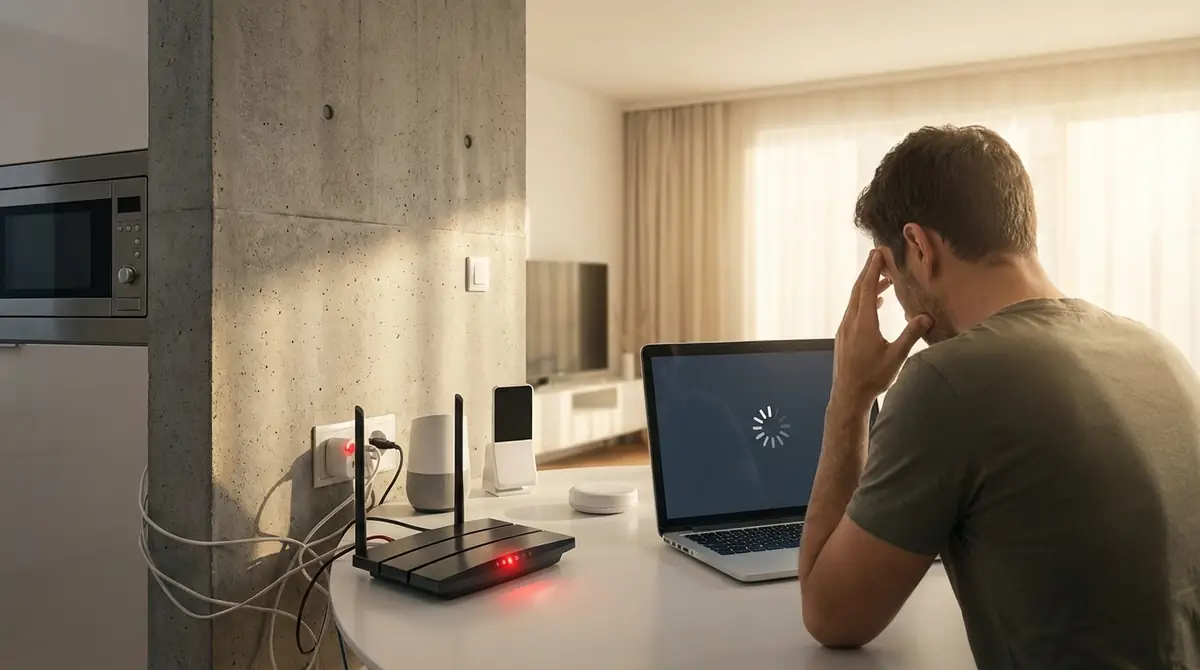
改善策を試す前に、まずは自分の環境でどの原因が当てはまるかを確認することが重要です。
原因を特定せずに対策を行っても効果が薄く、時間や手間を無駄にすることになります。以下の5つの原因から、自分の状況に当てはまるものをチェックしてみてください。
原因①:ルーターとの距離が遠い・障害物がある
Wi-Fiの電波は距離が離れるほど弱くなり、障害物があるとさらに減衰します。
障害物による電波の減衰度合いの目安は以下の通りです。
| 障害物の種類 | 電波への影響 |
|---|---|
| 石膏ボードの壁(一般住宅) | やや減衰(通り抜けやすい) |
| 木材・ガラス | 比較的通り抜けやすい |
| コンクリート壁 | 大きく減衰 |
| 鉄筋・金属 | ほぼ遮断されることも |
| 水(水槽・大型加湿器) | 吸収されやすい |
5GHz帯は特に障害物に弱く、コンクリート壁1枚を隔てると速度が半分以下になることもあります。部屋をまたいで使用する場合は2.4GHz帯の方が安定するケースもあります。
原因②:電波干渉が起きている(電子レンジ・Bluetooth機器など)
2.4GHz帯のWi-Fiは、同じ周波数帯を使う機器と干渉することで速度が低下します。
特に注意が必要な機器は以下の通りです。
- 電子レンジ:使用中は2.4GHz帯に強い干渉を発生させる。電子レンジ使用時にWi-Fiが急に遅くなる場合はこれが原因
- Bluetooth機器:ワイヤレスイヤホン・マウス・キーボードなども2.4GHz帯を使用
- コードレス電話:一部の機種が2.4GHz帯を使用
- ベビーモニター:2.4GHz帯を使用する製品が多い
- 近隣のWi-Fiルーター:マンションなどで特に影響が大きい
対策としては、5GHz帯に切り替えるのが最も効果的です。5GHz帯は電子レンジやBluetooth機器の影響をほとんど受けません。
原因③:接続しているデバイスが多すぎる
Wi-Fiルーターの通信帯域は決まっており、接続デバイスが増えると1台あたりの使える帯域が狭くなります。
現在の家庭では、スマートフォン・タブレット・PC・スマートTV・ゲーム機・スマートスピーカー・IoT家電などを合わせると、意識していないうちに10台以上のデバイスがWi-Fiに接続されているケースも珍しくありません。
目安として同時接続が10台を超えると速度低下を感じやすくなり、15台を超えると多くの家庭用ルーターで顕著なパフォーマンス低下が起きます。特に動画ストリーミングやオンラインゲームなど、帯域を消費するアプリを複数台で同時使用している場合は、その影響がより顕著に現れます。
原因④:ルーターが古い・規格が旧世代
Wi-Fiの規格は世代を経るごとに大幅に高速化されています。古いルーターを使い続けていると、回線契約の速度をフルに活かせない可能性があります。
| 規格名 | 世代 | 最大速度 | 周波数帯 |
|---|---|---|---|
| Wi-Fi 4(802.11n) | 旧世代 | 最大600Mbps | 2.4/5GHz |
| Wi-Fi 5(802.11ac) | 普及世代 | 最大6.9Gbps | 5GHz |
| Wi-Fi 6(802.11ax) | 現行主流 | 最大9.6Gbps | 2.4/5GHz |
| Wi-Fi 6E(802.11ax) | 現行上位 | 最大9.6Gbps | 2.4/5/6GHz |
| Wi-Fi 7(802.11be) | 最新世代 | 最大46Gbps | 2.4/5/6GHz |
現在Wi-Fi 4(802.11n)のルーターを使っている場合は、Wi-Fi 6以降の機種への買い替えが速度改善に直結します。ルーター本体の型番を調べて、対応規格を確認してみましょう。
原因⑤:契約している回線自体が遅い
ルーターや設定を改善しても速度が上がらない場合、そもそも契約している回線の速度が不足している可能性があります。
回線の問題かルーターの問題かを切り分けるには、ルーターに有線LANケーブルで直接接続した状態で速度計測を行います。有線接続で速度が遅い場合は回線側の問題です。
回線側の問題が疑われるケースとして、以下が挙げられます。
- 光回線ではなくADSL・ケーブルテレビ回線を使用している
- 光回線でもプロバイダの品質が低い(夜間帯に速度低下が著しい場合)
- マンション共有型の光回線で同時利用者が多い時間帯に速度が落ちる
特定の時間帯(夜20〜24時)だけ遅い場合はプロバイダの混雑が原因のことが多く、プロバイダ変更や光回線への乗り換えを検討するタイミングです。
【デバイス別】5GHz帯への切り替え手順でWi-Fi速度を上げる

5GHz帯への切り替えは速度改善に非常に効果的です。ここではiPhone・Android・Windows PCそれぞれの具体的な切り替え手順を解説します。
切り替えの前提として、ルーターが5GHz帯に対応していること、そしてデバイス自身も5GHz帯に対応していることを確認してください。
iPhoneで5GHzに切り替える方法
iPhoneは5GHz帯の手動選択が可能ですが、SSIDが5GHz帯と2.4GHz帯で別々に分かれている場合は接続先を選ぶだけで完了します。
- 『設定』アプリを開く
- 『Wi-Fi』をタップ
- 一覧から、SSIDに『5G』や『-5G』が含まれるネットワークを選択してタップ
- パスワードを入力して接続完了
なお、ルーターのSSIDが2.4GHzと5GHzで同じ名前(バンドステアリング機能)に設定されている場合、iPhoneは自動的に最適な帯域を選択します。その場合は手動切り替えは不要ですが、ルーターのSSIDを帯域別に分けることで接続先を明示的に選べます。
接続後はWi-Fi設定画面でSSID名の横にチェックマークが表示されていれば接続成功です。
Androidで5GHzに切り替える方法
Android端末での5GHz切り替えもiPhoneと同様に、SSIDの一覧から5GHz帯のネットワークを選ぶだけです。
- 『設定』アプリを開く
- 『ネットワークとインターネット』→『Wi-Fi』をタップ(機種によって名称が異なる)
- Wi-Fiをオンにしてネットワーク一覧を表示
- SSIDに『5G』や『_5G』が含まれるネットワークをタップ
- パスワードを入力して接続
一部のAndroid端末(特にSamsungのGalaxyシリーズなど)では、Wi-Fi設定の詳細画面から優先する周波数帯を設定できる機能が搭載されています。『Wi-Fiの優先周波数帯』を『5GHz』に設定しておくと、5GHz帯が利用可能な環境では常に5GHzを優先して接続します。
Windows PCで5GHzに切り替える方法
Windows PCでの5GHz切り替えは、タスクバーのWi-Fiアイコンから手軽に行えます。
- 画面右下のタスクバーにあるWi-Fiアイコンをクリック
- Wi-Fiネットワーク一覧から、SSIDに『5G』が含まれるネットワークをクリック
- 『接続』をクリック(必要に応じてパスワードを入力)
- 『自動的に接続する』にチェックを入れると次回以降は自動接続される
さらに詳細な設定として、Wi-FiアダプターのプロパティからRoaming AggressivenessやPreferred Bandを設定することも可能です。
- デバイスマネージャーを開く(Windowsキー + X → デバイスマネージャー)
- 『ネットワークアダプター』を展開し、Wi-Fiアダプターを右クリック→『プロパティ』
- 『詳細設定』タブを開く
- 『Preferred Band』を『Prefer 5GHz band』に設定して『OK』
この設定を行うと、PCは5GHz帯が利用できる環境では常に5GHzを優先して接続するようになります。
さらにWi-Fi速度を上げる追加設定【上級編】

ここまでの基本対策を試した上で、さらに速度を改善したい場合に有効な上級者向けの設定を解説します。少し手順は複雑になりますが、効果は確実に期待できます。
DNSサーバーを変更する
DNS(Domain Name System)はウェブサイトのドメイン名をIPアドレスに変換する仕組みです。DNSサーバーのレスポンスが遅いとページの読み込みが遅く感じられるため、高速なDNSサーバーに変更することで体感速度が向上します。
主な高速・無料DNSサーバーは以下の通りです。
| 提供元 | プライマリDNS | セカンダリDNS |
|---|---|---|
| Google Public DNS | 8.8.8.8 | 8.8.4.4 |
| Cloudflare(1.1.1.1) | 1.1.1.1 | 1.0.0.1 |
| OpenDNS | 208.67.222.222 | 208.67.220.220 |
Windows PCでのDNS変更手順は以下の通りです。
- コントロールパネル→ネットワークと共有センター→アダプターの設定の変更を開く
- 使用中のWi-Fi接続を右クリック→『プロパティ』
- 『インターネットプロトコルバージョン4(TCP/IPv4)』を選択して『プロパティ』
- 『次のDNSサーバーのアドレスを使う』を選択し、プライマリ・セカンダリDNSを入力
- 『OK』で保存
iPhoneでもWi-Fi設定の詳細画面からDNSを手動設定できます。Cloudflareの『1.1.1.1』アプリを使うとワンタップで設定できるので手軽です。
ルーターのファームウェアを更新する
ルーターのファームウェアはOSのようなもので、更新することでバグ修正・セキュリティ強化・パフォーマンス改善が期待できます。
意外と忘れられがちですが、古いファームウェアが原因で速度が低下しているケースも実際にあります。
ファームウェア更新の手順は以下の通りです。
- ブラウザでルーターの管理画面にアクセス(通常は192.168.1.1または192.168.0.1)
- 管理者IDとパスワードでログイン(初期値はルーター底面や取扱説明書に記載)
- 『ファームウェア更新』や『システム更新』メニューを探す
- 『自動更新』または『最新ファームウェアを確認』をクリック
- 更新ファイルがあれば指示に従って適用する(更新中はルーターの電源を切らない)
多くの最新ルーターは自動ファームウェア更新機能を搭載しています。この機能を有効にしておくと、常に最新の状態を維持できます。
有線LAN接続を併用する
どれだけWi-Fiを最適化しても、有線LAN接続の安定性と速度には敵いません。
固定して使用するデスクトップPCやスマートTV・ゲーム機は、LANケーブルで直接ルーターに接続することで以下のメリットが得られます。
- 通信速度が安定し、最大速度を引き出しやすい
- 遅延(レイテンシ)が大幅に減少(オンラインゲームに特に有効)
- Wi-Fiの帯域が空くため他のデバイスのWi-Fi速度も向上する
- 電波干渉の影響を受けない
LANケーブルのカテゴリはCat6以上を選ぶのがおすすめです。Cat6は標準距離(100m)では最大1Gbpsの通信に対応しており、一般家庭の光回線(最大1Gbps)に十分対応できます。なお、55m以内の短距離であれば10Gbpsにも対応可能です。100mの距離で安定した10Gbps通信が必要な環境ではCat6Aを選ぶのがおすすめです。
それでもWi-Fi速度が改善しない場合の対処法
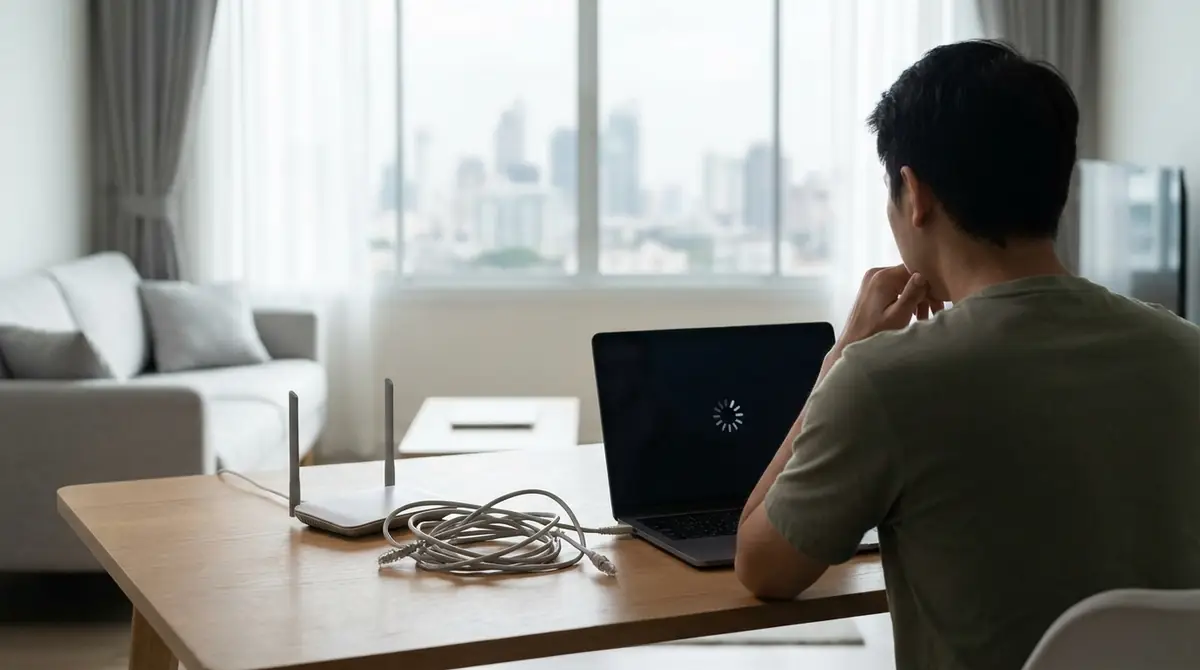
ここまでの対策をすべて試しても速度が改善しない場合は、根本的な原因に対処する必要があります。
ルーターの買い替え、環境の拡張、または回線自体の見直しを検討しましょう。
ルーター買い替えを検討すべき3つのサイン
以下の3つのサインに1つでも当てはまる場合は、ルーターの買い替えを真剣に検討してください。
- サイン①:使用歴4〜5年以上 ルーターの一般的な寿命は4〜5年です。ハードウェアの劣化や規格の陳腐化が速度低下の原因になります
- サイン②:Wi-Fi 4(802.11n)以前の規格 現在の光回線(1Gbps)の性能をフルに活かすには少なくともWi-Fi 5以上が必要です
- サイン③:頻繁に接続が切れる・再起動が必要になる 安定性の低下はハードウェア故障の前兆であることが多く、再起動で一時的に改善してもすぐに戻る場合はハードウェア劣化が疑われます
買い替え先としては、2026年現在ではWi-Fi 6対応のルーターが標準的な選択肢です。価格は1万〜2万円台が多く、速度・安定性・セキュリティのいずれも大きく向上します。
メッシュWi-Fi・中継機という選択肢
住宅が広い・部屋数が多い・2階建て以上の場合、1台のルーターでは電波が全体に届かず、場所によって速度が大きく異なることがあります。
そんな場合の解決策としてメッシュWi-Fiシステムまたは中継機(Wi-Fi中継器)が有効です。
| 方式 | 特徴 | おすすめの環境 |
|---|---|---|
| メッシュWi-Fi | 複数のノードが一体として動作。シームレスなローミングが可能でSSIDが1つのまま | 広い住宅・複数フロア・通信品質を最優先したい場合 |
| 中継機(リピーター) | 既存のルーターの電波を中継して届けを延ばす。低コストで導入しやすい | 特定の部屋だけ電波が弱い場合 |
メッシュWi-Fiの代表製品はGoogle Nest WiFi ProやEero Pro 6Eなどがあり、2〜3台のセットで戸建て全体をカバーできます。中継機と違い移動しながら使っても接続が切れにくい特長があります。
光回線への乗り換えも視野に入れる
現在ADSLや古いケーブルテレビ回線を使用している場合、ルーターをどれだけ改善しても根本的な速度向上は見込めません。光回線への乗り換えが最も根本的な解決策です。
光回線の主な特徴は以下の通りです。
- 下り最大1Gbps(一部は10Gbps)の高速通信が可能
- ADSLと比べて安定性が高く、天候による速度変動が少ない
- マンション向けの集合住宅タイプは個人向けよりも低コストで導入できる
光回線でもプロバイダによって夜間の混雑状況が異なります。現在の光回線で特定時間帯のみ遅い場合は、IPoE(IPv6)接続対応のプロバイダへの変更も検討してみてください。従来のPPPoE方式と比べて混雑しにくく、実効速度が改善するケースが多くあります。
よくある質問(FAQ)

Q. Wi-Fi速度はどれくらいあれば快適ですか?
A: 用途によって必要な速度の目安は異なります。一般的なウェブ閲覧・SNSであれば下り10Mbps程度あれば十分です。4K動画ストリーミングは25Mbps以上、ビデオ会議(Zoom等)は下り3~5Mbps・上り3Mbps以上が目安です(Zoom公式推奨は1080p HDで下り約2〜3Mbps、上り約3.8Mbps)。オンラインゲームは速度よりも遅延(レイテンシ)が重要で、Pingが30ms以下であれば快適にプレイできます。ご自身の用途に合った速度が出ているかどうかをSpeed Testなどで計測してみてください。
Q. 2.4GHzと5GHz、どちらに接続すべきですか?
A: 基本的にはルーターの近く(目安10m以内・壁1〜2枚以内)であれば5GHz、遠い場所や壁を多く隔てる場合は2.4GHzを選ぶのが最適です。5GHzは速度が速い反面、障害物に弱いという特性があります。2.4GHzは速度は劣りますが電波が遠くまで届きやすく、電子レンジなどとの干渉が少ない場所では十分実用的です。スマートTV・ゲーム機など固定して使う機器は有線LAN接続が最善策です。
Q. マンションでWi-Fiが遅いのはなぜですか?
A: マンションでWi-Fiが遅い主な原因は2つあります。1つ目は近隣のルーターとの電波干渉です。多くのルーターが密集する環境では同じチャンネルが重なりやすく、速度低下が起きます。チャンネルを変更するか5GHz帯に切り替えることで改善する場合が多いです。2つ目はマンション共有型光回線の帯域問題です。建物内で回線を共有しているため、夜間など利用者が多い時間帯は速度が低下します。この場合は個人引き込み型の光回線への変更を検討してください。
Q. ルーターの寿命は何年ですか?
A: 家庭用Wi-Fiルーターの一般的な寿命は4〜5年程度です。ハードウェア自体は7〜8年使えることもありますが、Wi-Fiの規格進化が速いため、4〜5年経つと新しい規格の恩恵を受けられなくなります。また、長期使用によるメモリやコンデンサの劣化で接続が不安定になるケースもあります。購入から5年以上が経過し、頻繁に再起動が必要な場合や接続が頻繁に切れる場合は買い替えのサインです。
Q. Wi-Fi速度を測定する方法は?
A: Wi-Fi速度の測定は無料のオンラインツールで簡単に行えます。代表的なものとして『Fast.com(Netflix提供)』や『Speedtest by Ookla』があり、ブラウザでアクセスして計測ボタンを押すだけで下り速度・上り速度・Ping(遅延)を確認できます。計測の際は他のデバイスでの通信をできるだけ停止し、計測したい場所で複数回測定して平均値を確認するのがポイントです。改善前後で計測することで、対策の効果を数値で確認できます。
まとめ

Wi-Fi速度が遅い原因はさまざまですが、多くの場合は設定変更や設置場所の見直しといったコストをかけない方法で大きく改善できます。
- まず試すべき対策:①ルーター再起動 → ②5GHz帯への切り替え → ③設置場所の見直し(この3つで多くのケースが改善)
- 環境の問題がある場合:チャンネル変更・接続デバイス数の削減・中継機やメッシュWi-Fiの導入を検討
- ルーターが古い場合(4〜5年以上):Wi-Fi 6対応機種への買い替えが根本的な解決策
- 回線自体が原因の場合:光回線への乗り換えやIPoE対応プロバイダへの変更を検討
- 上級者向けの追加対策:DNSサーバー変更・ファームウェア更新・有線LAN接続の併用でさらなる高速化が可能
まずはルーターの再起動と5GHz帯への切り替えだけでも試してみてください。多くの方がこれだけで体感速度の向上を実感できます。それでも改善しない場合は、本記事で紹介した原因チェックと対策を順番に試していけば、必ず改善の糸口が見つかるはずです。









コメント