

受信トレイに何千通ものメールが溜まり、どこから手をつければいいか途方に暮れていませんか?重要なメールを見逃したり、探すたびに時間を無駄にしたりと、メール管理の悩みは多くの人が抱えています。この記事では、Gmailの整理方法を7つのステップに分けて解説します。基本機能の使い分けから検索コマンド、整理状態を維持する習慣まで、今日から実践できる内容をまとめました。30分あれば受信トレイをスッキリさせることができます。
Gmail整理の基本は「削除・アーカイブ・ラベル」の3機能を使い分けること
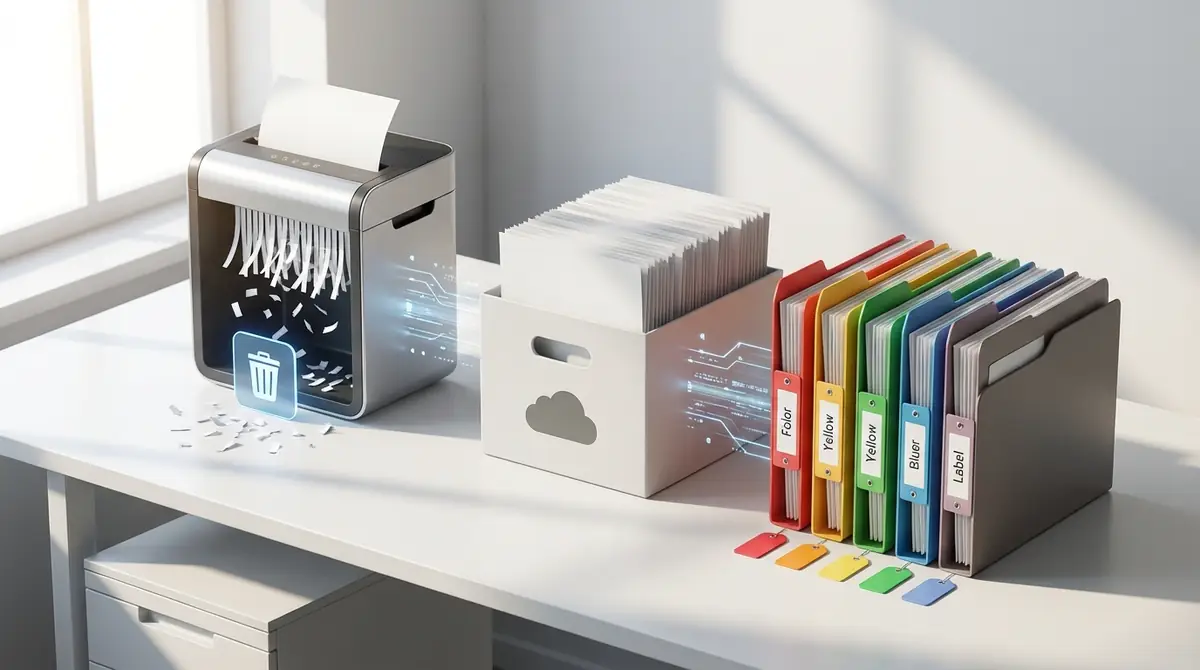
Gmailを効率よく整理するには、まず3つの基本機能を正しく理解することが最重要です。
多くの人がメールをすべて受信トレイに放置してしまう理由の一つは、「削除・アーカイブ・ラベル」の使い分けが曖昧なことです。
この3機能を正しく使い分けるだけで、受信トレイの混雑は劇的に改善します。
削除・アーカイブ・ラベルの違いと正しい使い分け方
削除・アーカイブ・ラベルはそれぞれ異なる目的を持ち、使い分けることが整理の鍵です。
各機能の違いを以下の表で整理します。
| 機能 | 動作 | 検索対象 | 適した用途 |
|---|---|---|---|
| 削除 | ゴミ箱に移動(30日後に完全削除) | ゴミ箱内のみ | 二度と参照しないメール |
| アーカイブ | 受信トレイから非表示(データは残る) | 全メール検索で表示 | いつか参照する可能性があるメール |
| ラベル | メールにタグを付けて分類 | ラベル別に表示可能 | カテゴリ別に管理したいメール |
削除は「もう絶対に見ない」と断言できるメールに使います。例えば、配送完了通知や期限切れのセール案内などが該当します。
アーカイブは「今は不要だが後で参照するかもしれない」メールに使います。契約書類のやり取りや過去のプロジェクト連絡などが典型例です。
ラベルは「種類ごとに分けて管理したい」メールに使います。「仕事」「家族」「請求書」などのカテゴリを作ると後から探しやすくなります。
なお、ラベルとアーカイブは同時に使用できます。ラベルを付けてからアーカイブすれば、受信トレイはスッキリしつつ、ラベルで素早く探せる状態が実現します。
「とりあえず保存」をやめる判断基準【90日ルール】
メールを残すかどうか迷ったときは「90日ルール」を判断基準にしてください。
90日ルールとはシンプルです。「今後90日(約3ヶ月)以内に参照する可能性があるか?」を自問し、NOなら削除またはアーカイブします。
「とりあえず保存」の習慣は受信トレイを肥大化させる最大の原因です。実際、保存したメールの約80%は二度と開かれないというデータもあります。
具体的な判断フローは以下のとおりです。
- このメールに対してアクションが必要か? → YES:タスクとして処理 / NO:次へ
- 法的・財務的な証拠として必要か? → YES:ラベルを付けてアーカイブ / NO:次へ
- 90日以内に参照する可能性があるか? → YES:アーカイブ / NO:削除
このフローに従えば、「なんとなく残しておく」メールをゼロにできます。
整理のゴールを先に決める【受信トレイ20件以下を目指す】
整理を始める前に、具体的なゴールを設定することが重要です。目標は「受信トレイ20件以下」です。
「受信トレイをゼロにする(Inbox Zero)」という概念もありますが、完璧を求めすぎると挫折します。まずは受信トレイを20件以下に抑えることを目標にしましょう。
20件以下であれば、スクロールなしで全体を把握でき、重要なメールを見落とすリスクが大幅に下がります。
受信トレイに残すべきメールの基準は明確にしておきましょう。
- 今日〜今週中に返信・対応が必要なメール
- 進行中のプロジェクトで頻繁に参照するメール
- まだ処理が完了していない重要な通知
上記に当てはまらないメールはすべてアーカイブかラベル付き整理の対象です。このゴール設定を念頭に置いて、次の7ステップを実践してください。
【実践】30分で完了するGmail整理7ステップ
ここからは実際に手を動かす7つのステップを解説します。
各ステップに目安時間を設定しています。合計30分以内に完了できるよう設計していますので、タイマーをセットしながら実践してください。
STEP1|プロモーションタブを一括削除する(5分)
最初に手をつけるべきはプロモーションタブです。ここには広告・セール・メルマガが集中しており、一括削除するだけで数百〜数千通を一気に片付けられます。
手順は以下のとおりです。
- Gmailの「プロモーション」タブをクリック
- メール一覧の左上にあるチェックボックスをクリックして全選択
- 「このページのすべての○件の会話を選択」というリンクが表示されたらクリック
- ゴミ箱アイコンをクリックして削除
ただし、削除前に重要なメールが混在していないか5〜10秒ざっと目視確認することをおすすめします。
注文確認メールや重要な登録通知がプロモーションタブに入っていることがあります。
削除後はゴミ箱にも溜まっているので、「ゴミ箱を今すぐ空にする」をクリックしてGmailの容量を解放しましょう。これだけで数GBの容量が回復するケースも珍しくありません。
STEP2|1年以上前の古いメールをアーカイブする(5分)
1年以上前のメールは基本的に参照する機会がほとんどありません。削除ではなくアーカイブすることで、万が一の参照に備えつつ受信トレイを整理できます。
Gmailの検索バーに以下のコマンドを入力して古いメールを一括抽出します。
検索コマンド:before:2025/1/1 in:inbox
(2025年1月1日より前に受信した受信トレイのメールを抽出)
検索後、全選択してアーカイブボタン(下矢印アイコン)をクリックします。
アーカイブしたメールはGmailの「すべてのメール」から検索で取り出せるため、必要になったときでも問題なく参照できます。
古いメールに含まれる重要な契約書や受領確認などは、念のためラベル「保存必須」などを付けてからアーカイブしておくと安心です。
STEP3|不要な送信元を特定して一括削除する(5分)
特定の送信元からのメールをまとめて削除することで、似たようなメールが大量にある場合でも一気に片付けられます。
Gmailの検索バーに「from:送信元のメールアドレス」と入力すると、その送信元からのすべてのメールが一覧表示されます。
例えば、不要なECサイトのメルマガなら from:[email protected] のように入力します。
手順は以下のとおりです。
- 検索バーに「from:メールアドレス」を入力して検索
- 全件選択(「このページのすべての会話を選択」リンクを使用)
- 削除またはアーカイブを選択
- 別の不要送信元で繰り返す
不要送信元を見つけるには、受信トレイをざっと眺めて「同じ差出人からのメールが多いな」と感じる送信元をメモしておくのが効率的です。
5分間で3〜5つの送信元を処理できれば十分です。
STEP4|残ったメールにラベルを付けて分類する(5分)
STEP1〜3で大量のメールを処理した後、残ったメールをラベルで分類します。シンプルなラベル構成が長続きのコツです。
ラベルは多く作りすぎると管理が煩雑になります。最初は以下の5〜7個程度に絞ることをおすすめします。
- 📌 要対応(返信・作業が必要なもの)
- 💼 仕事(業務関連のやり取り)
- 🧾 請求書・領収書(経費精算などに必要なもの)
- 👨👩👧 家族・プライベート
- 📦 通知・確認済み(注文確認、登録完了など)
- 🗓 イベント・予約(予約確認、チケットなど)
ラベルの作成はGmailの左サイドバー下部「新しいラベルを作成」から行えます。
メールにラベルを付けるには、メールを開いた状態で上部の「ラベル」アイコンをクリックするか、メール一覧で右クリック→「ラベルを付ける」を選択します。
ラベルを付けたメールはアーカイブして受信トレイから移動させましょう。「ラベルを付けてアーカイブ」を一度に行うショートカットは 「l」キー → ラベル名入力 → Enter → 「e」キー です。
STEP5|フィルタで自動振り分けを設定する(5分)
フィルタを設定すると、今後届くメールを自動でラベル付け・アーカイブできます。一度設定すれば手動整理の手間を大幅に削減できます。
フィルタの設定手順は以下のとおりです。
- Gmailの検索バー右端にある「検索オプションを表示」アイコン(▼)をクリック
- 送信元(From)や件名(Subject)などの条件を入力
- 「フィルタを作成」ボタンをクリック
- 「ラベルを付ける」「受信トレイをスキップ(アーカイブ)」などのアクションを選択
- 「フィルタを作成」をクリックして完了
特に効果的なフィルタの例を紹介します。
- 請求書メール:件名に「請求書」「Invoice」を含む → 「請求書」ラベルを付けてアーカイブ
- SNS通知:from:@twitter.com や from:@facebook.com → 受信トレイをスキップして削除
- ニュースレター:件名に「Newsletter」「週刊」を含む → 「情報収集」ラベルを付けてアーカイブ
既存のメールにもフィルタを適用するには、フィルタ作成時に「一致するスレッドにもフィルタを適用する」にチェックを入れます。
STEP6|不要なメルマガを配信停止する(3分)
フィルタで整理できても、メルマガの配信自体を止めることが根本的な解決策です。Gmailには配信停止を簡単にできる機能が備わっています。
メルマガメールを開くと、差出人名の下に「配信停止」というリンクが表示されることがあります。これはGmailが自動検出した配信停止リンクで、クリックするだけで手続きができます。
配信停止の効率的な方法は以下のとおりです。
- 受信トレイやプロモーションタブで不要なメルマガを開く
- 差出人名の横や下にある「配信停止」リンクをクリック
- 配信停止確認ページで手続きを完了する
- 同じ手順を繰り返す(3分で5〜10件処理可能)
もし「配信停止」リンクが表示されない場合は、メール最下部に記載されている「配信停止」や「Unsubscribe」のリンクを探してください。
配信停止の効果が出るまでに数日かかることがあります。すぐに受信トレイに届く場合はフィルタで受信トレイをスキップする設定を追加しましょう。
STEP7|整理完了を確認してルールを決める(2分)
最後に整理の完了を確認し、今後のルールを決めることで「リバウンド」を防ぎます。
確認すべきポイントは以下の3つです。
- 受信トレイが20件以下になっているか
- ラベルが正しく機能しているか(左サイドバーで確認)
- フィルタが設定されているか(設定→フィルタとブロック中のアドレスで確認)
確認後、今後のマイルールを決めましょう。
- 「毎朝メールチェックは2回まで」
- 「開いたメールは必ずその場で処理する」
- 「毎週月曜日の朝10分を整理タイムにする」
ルールはシンプルに1〜2個から始めるのがポイントです。多くのルールを設定するとかえって継続できなくなります。
Gmail整理に使える検索コマンド一覧【コピペOK】

Gmailの検索機能は非常に強力で、検索コマンドを使いこなすことでメール整理の効率が飛躍的に上がります。
以下のコマンドはすべてGmailの検索バーにそのまま入力して使用できます。
日付で絞り込む検索コマンド
日付を指定した検索は、古いメールの一括処理に最も効果的です。
| コマンド | 説明 | 使用例 |
|---|---|---|
| before:YYYY/MM/DD | 指定日より前のメール | before:2025/1/1 |
| after:YYYY/MM/DD | 指定日より後のメール | after:2026/1/1 |
| older_than:Nd | N日以上前のメール | older_than:365d |
| newer_than:Nd | N日以内のメール | newer_than:7d |
| older_than:Ny | N年以上前のメール | older_than:2y |
複数条件を組み合わせることもできます。例:before:2025/1/1 in:inbox(2025年以前の受信トレイメール)
送信元・件名で絞り込む検索コマンド
送信元や件名での絞り込みは、特定の差出人や件名を持つメールをまとめて処理するときに活躍します。
| コマンド | 説明 | 使用例 |
|---|---|---|
| from:メールアドレス | 特定の送信者のメール | from:[email protected] |
| from:ドメイン | 特定ドメインからのメール | from:@twitter.com |
| to:メールアドレス | 特定の宛先へのメール | to:[email protected] |
| subject:キーワード | 件名にキーワードを含むメール | subject:請求書 |
| subject:(A OR B) | 件名にAまたはBを含む | subject:(Newsletter OR メルマガ) |
| has:attachment | 添付ファイルがあるメール | has:attachment |
| filename:拡張子 | 特定形式の添付があるメール | filename:pdf |
例えば from:@amazon.co.jp older_than:1y と入力すれば、Amazonからの1年以上前のメールをまとめて抽出して削除できます。
未読・既読・スター付きで絞り込む検索コマンド
メールの状態(未読・既読・スター付き)で絞り込むコマンドを使うと、優先度の高いメールを素早く特定できます。
| コマンド | 説明 | 使用例 |
|---|---|---|
| is:unread | 未読メール | is:unread in:inbox |
| is:read | 既読メール | is:read older_than:90d |
| is:starred | スター付きメール | is:starred |
| is:important | 重要マーク付きメール | is:important is:unread |
| label:ラベル名 | 特定ラベルのメール | label:仕事 |
| in:inbox | 受信トレイ内のみ | in:inbox is:unread |
| in:trash | ゴミ箱内のメール | in:trash older_than:7d |
| category:promotions | プロモーションカテゴリ | category:promotions older_than:30d |
未読メールが大量にある場合は is:unread older_than:90d で90日以上前の未読メールを一括既読・削除するのがおすすめです。
整理した状態を維持する3つの習慣【もう溜めない】

整理した状態を維持するには、日々の習慣が欠かせません。
一度きれいにしても習慣がなければ、1〜2ヶ月でまた数百通が溜まります。以下の3つの習慣を取り入れることで、メールが溜まらない状態をキープできます。
習慣1|メールは「見たらすぐ処理」2分ルール
「2分ルール」とは、処理に2分以内かかるメールはその場で即対応するという習慣です。GTD(Getting Things Done)という生産性管理手法から派生した考え方です。
メールを開いたら以下の4択で即座に処理します。
- 返信できる(2分以内):すぐに返信してアーカイブ
- 作業が必要(2分以上):タスクツールに転記して「要対応」ラベルを付けてアーカイブ
- 情報として必要:ラベルを付けてアーカイブ
- 不要:削除
「後で読もう」と受信トレイに放置することが最も危険な習慣です。メールを開いたら必ずこの4択を実行するルールにしましょう。
また、メールチェックの回数を1日2〜3回に限定することも重要です。常時通知をオンにしていると集中力が削がれ、そのたびに「後で対応しよう」と放置しやすくなります。
習慣2|週1回の定期整理をカレンダーに登録する
週1回、10分間のメール整理タイムをGoogleカレンダーに繰り返し予定として登録しましょう。予定化することで継続率が大幅に上がります。
おすすめのタイミングは月曜日の朝または金曜日の夕方です。週の始まりに整理すれば気持ちよく一週間をスタートでき、週末に整理すれば翌週の準備が整います。
週次整理でやることリストはシンプルにしましょう。
- 受信トレイのメールを4択で処理(5分)
- 「要対応」ラベルのメールをチェックして完了済みのものをアーカイブ(3分)
- プロモーションタブを確認して不要なものを削除(2分)
この10分の習慣を続けるだけで、受信トレイが再び膨らむことを防げます。
習慣3|新規登録時はエイリアス機能で振り分ける
Gmailのエイリアス機能を使うと、新しいサービスに登録するたびにメールを自動振り分けする仕組みを作れます。
Gmailのエイリアスとは、メールアドレスに「+任意の文字」を加えて使う機能です。
例えば、本来のアドレスが [email protected] の場合、[email protected] や [email protected] というアドレスでもメールを受信できます。
活用手順は以下のとおりです。
- ECサイト登録時:[email protected] を使用
- ニュースレター登録時:[email protected] を使用
- フィルタで「+shop」を含む送信先のメールを「ショッピング」ラベルに自動振り分け設定
この習慣を取り入れると、新しく登録したサービスのメールが最初から自動整理されるため、受信トレイが乱れにくくなります。
スマホアプリでGmailを整理する方法【iPhone/Android対応】
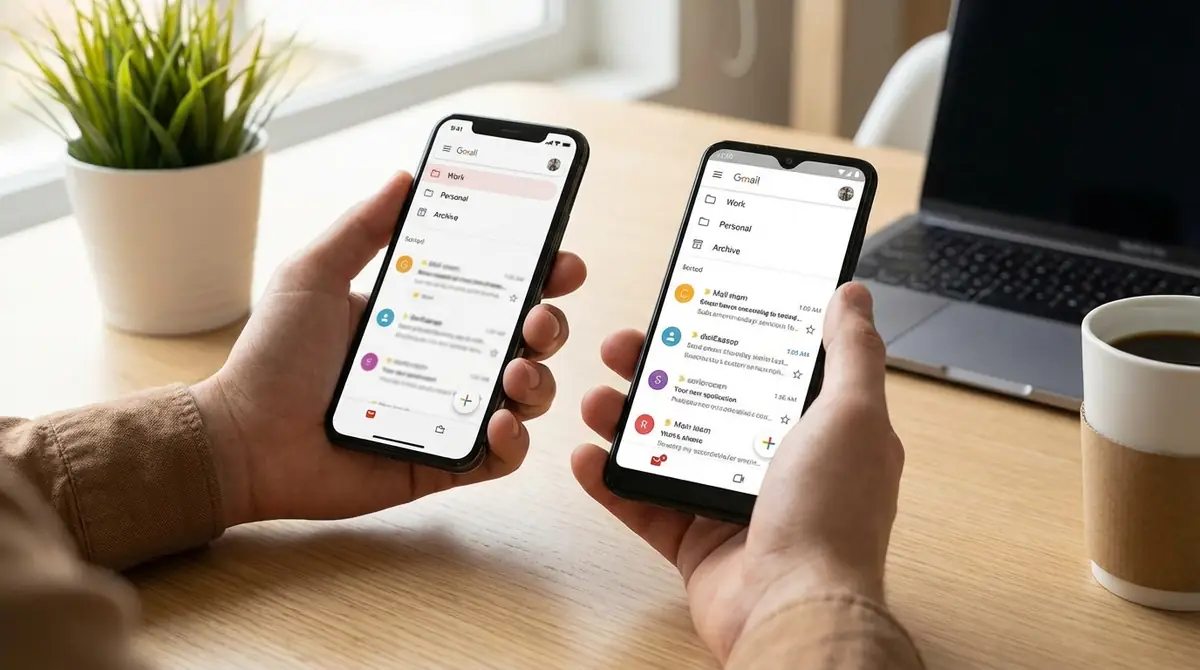
外出先でもGmailを整理できると非常に便利です。ただし、スマホアプリではできる操作とできない操作があります。事前に把握しておきましょう。
スマホでできる整理操作とできない操作
スマホのGmailアプリは基本的な整理操作には対応していますが、フィルタの作成・編集やラベル管理はPCブラウザでの操作が必要です。
| 操作 | iPhone | Android |
|---|---|---|
| メールの削除 | ○ | ○ |
| アーカイブ | ○ | ○ |
| ラベルを付ける | ○(既存ラベルのみ) | ○(既存ラベルのみ) |
| スターを付ける | ○ | ○ |
| 一括選択・操作 | ○(複数選択可) | ○(複数選択可) |
| フィルタの作成 | ✕ | ✕ |
| 新規ラベルの作成 | ✕ | ○ |
| フィルタの編集 | ✕ | ✕ |
フィルタの作成はPCブラウザ版Gmailの「設定(歯車アイコン)→ すべての設定を表示 → フィルタとブロック中のアドレス」から行ってください。
スマホで効率的に整理するコツ
スマホでGmailを効率よく操作するには、スワイプ操作とジェスチャー設定を活用しましょう。
Gmailアプリでは、メール一覧で左右にスワイプしたときの動作をカスタマイズできます。
設定方法(iPhone/Android共通):
- Gmailアプリを開く
- 左上のハンバーガーメニュー(≡)をタップ
- 「設定」→ アカウントを選択
- 「スワイプ操作」または「受信トレイのカスタマイズ」をタップ
- 左・右スワイプの動作をそれぞれ設定(例:左スワイプ→削除、右スワイプ→アーカイブ)
複数メールをまとめて操作するには、メール一覧でメールのアイコン部分(送信者のアバター)をタップすると複数選択モードになります。
スマホでの整理は「移動中の短時間で受信トレイを減らす」ことに特化し、フィルタ設定などの本格的な整理はPCで行うという役割分担が最も効率的です。
標準機能で足りない場合のツール活用【判断基準も解説】

Gmail標準機能だけで整理が追いつかない場合、外部ツールの導入を検討するのも一つの選択肢です。
ただし、ツールの導入には費用や学習コストが発生するため、必要かどうかを慎重に判断することが重要です。
ツール導入を検討すべき人の3つの特徴
以下の3つのいずれかに当てはまる場合、外部ツールの導入を検討する価値があります。
- 受信メール数が1日100通以上ある:標準機能では処理速度に限界があります。自動化ツールの活用で処理効率を3〜5倍に高められます。
- 複数のGmailアカウントを管理している:仕事用・プライベート用など複数アカウントを一括管理できるツールが有効です。
- チームでメールを共有・管理している:共有受信トレイの管理やメール対応のアサイン機能が必要なケースです。
上記に当てはまらない方は、まずGmail標準機能を最大限活用することをおすすめします。多くの場合、フィルタとラベルを適切に設定するだけで十分に整理できます。
代表的なGmail整理ツール3選
Gmail整理に役立つ代表的なツールを3つ紹介します。用途や予算に合わせて選択してください。
| ツール名 | 主な機能 | 料金(目安) | こんな人におすすめ |
|---|---|---|---|
| Unroll.me | メルマガの一括配信停止・まとめ読み | 無料 | メルマガ整理を効率化したい人 |
| Clean Email | AIによる自動整理・一括削除・ルール設定 | 月額約990円〜 | 大量メールを自動で整理したい人 |
| Sanebox | AIで重要度を自動判定・優先度別フォルダ管理 | 月額約700円〜 | 重要メールだけを確実に処理したい人 |
なお、外部ツールを使用する場合はGoogleアカウントへのアクセス権限を付与することになります。利用規約とプライバシーポリシーを必ず確認した上で導入を決定してください。
特にビジネス用アカウントでは、会社のセキュリティポリシーに従い、IT部門に確認してから導入することを強くおすすめします。
Gmail整理でよくある質問(FAQ)
Gmail整理を実践する中でよく寄せられる質問とその回答をまとめました。
Q. アーカイブしたメールはどこにある?復元方法は?
A: アーカイブしたメールは「すべてのメール」に保存されています。Gmailの左サイドバーで「すべてのメール」をクリック(表示されない場合は「もっと見る」をクリック)すると確認できます。
復元方法は簡単です。アーカイブしたメールを開き、「受信トレイに移動」アイコン(下矢印に点のついたアイコン)をクリックするだけで受信トレイに戻せます。
検索バーに in:anywhere キーワード と入力すれば、アーカイブ済みメールも含めて全体から検索できます。
Q. 削除したメールは復元できる?完全削除の注意点
A: 削除したメールはゴミ箱に30日間保存されます。30日以内であれば「ゴミ箱」フォルダからメールを開き、「受信トレイに移動」または「移動」で復元可能です。
注意点:30日が経過すると自動的に完全削除され、復元できなくなります。また、ゴミ箱で「今すぐ空にする」を実行した場合も即座に完全削除されます。重要なメールを誤って削除した場合は、すぐにゴミ箱を確認してください。
Q. 容量がいっぱいになったらどうすればいい?
A: Gmailの無料容量は15GBです(GoogleドライブやGoogleフォトと共有)。容量を圧迫している大きなメールを探すには、検索バーに has:attachment larger:10MB と入力して添付ファイルが10MB以上のメールを抽出し、不要なものを削除するのが効果的です。
また、larger:5MB older_than:1y で1年以上前の大容量メールを一括削除すると、一気に数GBを回収できます。それでも足りない場合は Google One の有料プランで100GB(月額250円程度)に拡張できます。
Q. 仕事用とプライベートのメールを分ける方法は?
A: 最もシンプルな方法は、仕事用とプライベート用でGmailアカウントを別々に使い分けることです。Gmailアプリでは複数アカウントを追加して切り替えが可能です。
1つのアカウントで管理したい場合は、エイリアス機能([email protected]など)とフィルタを組み合わせて「仕事」「プライベート」ラベルで自動振り分けする方法が有効です。
なお、会社から支給された法人向けGoogleアカウント(Google Workspace)は個人のGmailとは完全に分離されているため、混在の心配はありません。
まとめ|今日から始めるGmail整理アクションプラン

この記事で解説したGmail整理の要点をまとめます。
- 基本は3機能の使い分け:削除(二度と見ない)・アーカイブ(後で参照するかも)・ラベル(分類管理)を目的に応じて使い分けることが整理の土台です。
- 30分整理は7ステップで完了:プロモーション一括削除→古いメールアーカイブ→送信元別削除→ラベル付け→フィルタ設定→メルマガ配信停止→ルール決めの順に進めましょう。
- 検索コマンドを活用する:before/after・from/subject・is:unreadなどのコマンドを使いこなすと整理速度が大幅に上がります。コピペして今すぐ使えます。
- 3つの習慣でリバウンドを防ぐ:2分ルールの即時処理・週1回の定期整理・エイリアスによる自動振り分けを継続することで、きれいな状態を維持できます。
- まず今日1つだけ実行する:完璧を目指さず、今日はプロモーションタブの一括削除だけやってみるという小さな一歩が最も重要です。
今すぐできるアクションとして、Gmailを開いてプロモーションタブのメールを全選択・削除することから始めてみてください。
たった5分の作業で数百通のメールを片付けられる達成感が、整理を続けるモチベーションになります。
整理されたGmailは、日々の情報処理効率を高め、重要なコミュニケーションを見逃さない環境を作ります。ぜひ本記事のステップを参考に、今日からGmailの整理を始めてみてください。






コメント