
「気づいたらバッテリーが半分以下になっている」「充電が1日もたない」そんな悩みを抱えていませんか?スマホのバッテリー消費は、日々の設定や使い方で大きく変わります。この記事では、iPhoneとAndroid両対応の省電力設定から正しい充電習慣、バッテリーが劣化したときの対処法まで、今日から実践できる方法を網羅的に解説します。設定を少し変えるだけで、1日の使用時間が大幅に伸びることも珍しくありません。
【結論】スマホのバッテリーが長持ちする設定5選
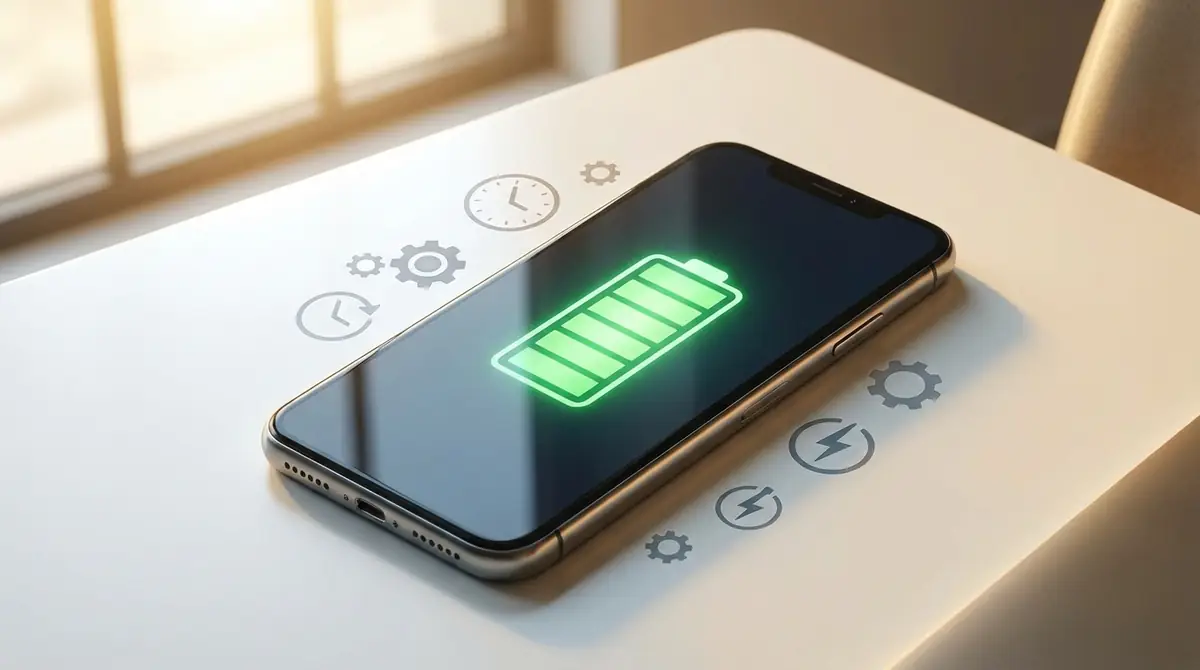
まず結論からお伝えします。スマホのバッテリーを長持ちさせるために今すぐ実践できる設定は5つあります。
これらの設定を組み合わせることで、機種や使用状況によっては1日のバッテリー持続時間が20〜40%改善するケースもあります。
それぞれ詳しく解説しますが、まずは全体像を把握しておきましょう。
- 画面の明るさを自動調整または暗めに設定する
- バックグラウンド更新を必要なアプリだけに絞る
- 位置情報サービスを『使用中のみ許可』に変更する
- プッシュ通知を整理して不要な通知をオフにする
- ダークモードを有効にする(有機EL搭載機種で効果大)
画面の明るさを自動調整または暗めに設定する
画面の明るさはバッテリー消費に最も直結する設定の一つです。画面表示はスマホ全消費電力の約30〜40%を占めるとされており、ここを改善するだけで体感差が出やすくなります。
iPhoneの場合は『設定』→『アクセシビリティ』→『画面表示とテキストサイズ』→『自動輝度調整』をオンにすることで、周囲の明るさに応じて画面輝度が自動調整されます。
Androidの場合は『設定』→『ディスプレイ』→『明るさ』→『自動調整(アダプティブ輝度)』をオンにしてください。
手動で設定する場合、屋内では明るさを30〜50%程度に抑えるのが節電と視認性のバランスとして最適です。また、画面点灯時間(スリープまでの時間)を15〜30秒に短縮するだけでも効果があります。
バックグラウンド更新を必要なアプリだけに絞る
バックグラウンド更新とは、アプリを使っていないときでも裏でデータを取得し続ける機能です。SNSやニュースアプリなど多くのアプリがこの機能を利用しており、知らず知らずのうちにバッテリーを消費しています。
iPhoneの設定手順:
- 『設定』を開く
- 『一般』をタップ
- 『Appのバックグラウンド更新』を選択
- 不要なアプリをオフにする
Androidの設定手順:
- 『設定』を開く
- 『アプリ』または『アプリと通知』を選択
- 対象アプリをタップ
- 『バッテリー』→『バックグラウンド制限』をオンにする
残しておくべきアプリの目安は、メール・カレンダー・地図など業務上リアルタイム性が必要なものに限定し、ゲームやショッピングアプリは基本オフで問題ありません。
位置情報サービスを『使用中のみ許可』に変更する
GPS(位置情報)の常時オンは、バッテリー消費の大きな原因の一つです。アプリを使用していないときでも位置情報を取得し続けると、1日あたり10〜15%程度の追加消費につながることがあります。
iPhoneでの変更手順:
- 『設定』→『プライバシーとセキュリティ』→『位置情報サービス』を開く
- 各アプリをタップして『このAppの使用中のみ許可』を選択
Androidでの変更手順:
- 『設定』→『位置情報』→『アプリの権限』を開く
- 各アプリをタップして『このアプリの使用中のみ許可』を選択
地図や配達アプリは使用中のみ許可、天気アプリは位置情報なしで手動入力に変更するなど、アプリの性質に合わせて判断することが大切です。
プッシュ通知を整理して不要な通知をオフにする
プッシュ通知が届くたびに、スマホは画面点灯・バイブレーション・アプリの起動処理を行います。これが積み重なると、1日で数%〜10%程度のバッテリーを余分に消費する原因になります。
特にSNSやゲームのプッシュ通知は頻度が高く、バッテリーへの影響も大きいため、優先的に見直しましょう。
残しておくべき通知の判断基準:
- 電話・メッセージなど緊急性の高い通知
- 仕事上のメール・カレンダーリマインダー
- 金融・セキュリティ関連のアラート
ゲーム・ニュース・ショッピングアプリの通知は基本的にオフにしても日常生活に支障はありません。iPhoneは『設定』→『通知』、Androidは『設定』→『アプリと通知』→『通知』から一括管理できます。
ダークモードを有効にする(有機EL搭載機種で効果大)
ダークモードは画面の背景を黒や暗色にする機能で、有機EL(OLED)ディスプレイ搭載機種では黒いピクセルがほぼ消灯状態になるため、大きな節電効果があります。
Googleの検証では、ダークモードにより最大63%の画面電力削減が確認されたケースもあります(画面輝度100%の環境での数値)。通常輝度では10〜20%程度の節電が見込まれます。
ただし、液晶(LCD)ディスプレイの機種では節電効果はほぼありません。自分のスマホが有機EL(OLED・AMOLED)かどうかを確認してから設定しましょう。
iPhoneは『設定』→『画面表示と明るさ』→『ダーク』、Androidは『設定』→『ディスプレイ』→『ダークテーマ』からオンにできます。
スマホのバッテリーがすぐ減る5つの原因
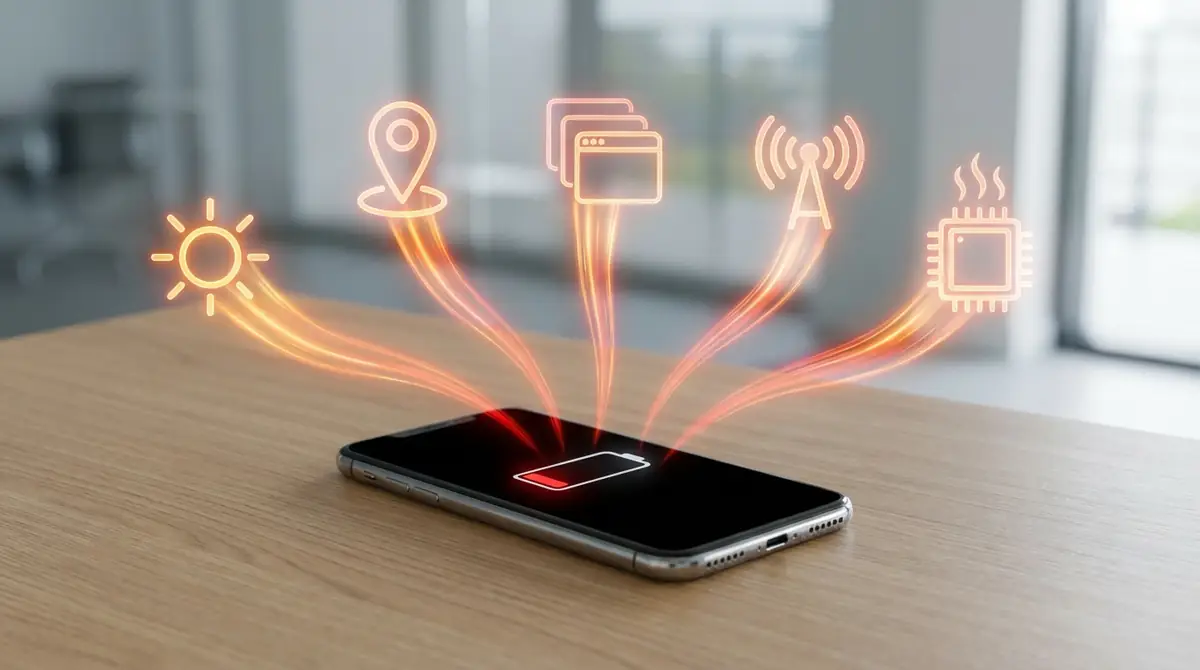
設定を変える前に、まずバッテリーが早く減る根本原因を理解しておくことが重要です。原因を知ることで、どの設定を優先して変えるべきかが明確になります。
主な原因は大きく5つに分類されます。それぞれの影響度と対策を確認しましょう。
画面の明るさと点灯時間が消費電力の約4割を占める
スマホのバッテリー消費の中で最大の要因が画面(ディスプレイ)の消費電力です。スマホ全体の消費電力のうち、ディスプレイが占める割合は機種によって異なりますが、平均して30〜40%前後とされています。
画面を最高輝度にした状態と最低輝度にした状態では、消費電力が2〜3倍異なるケースもあります。また、スリープまでの時間が長いほど、無駄に画面が点灯し続けるためバッテリーを浪費します。
対策として、自動輝度調整の有効化と、スリープ時間を最短(15〜30秒)に設定することが最も効果的です。
GPSや位置情報の常時オンは電池を大量消費する
GPS(全地球測位システム)は、衛星と通信して現在地を特定するために継続的に電力を消費します。位置情報を常時オンにしているアプリが複数ある場合、1時間あたり5〜10%程度のバッテリーを余分に消費することもあります。
特にSNSアプリ・天気アプリ・フードデリバリーアプリなどは、バックグラウンドで頻繁に位置情報を取得しており、注意が必要です。
位置情報の使用状況は、iPhoneなら『設定』→『プライバシーとセキュリティ』→『位置情報サービス』、Androidなら『設定』→『位置情報』→『最近の位置情報へのアクセス』から確認できます。
バックグラウンドで動くアプリが知らぬ間に電池を使う
スマホはアプリを閉じても、バックグラウンドで動作し続けることがあります。メールの受信・SNSのフィード更新・音楽の再生など、さまざまな処理が裏で行われており、これが積み重なると1日のバッテリーの10〜20%を目に見えない形で消費することになります。
どのアプリがバックグラウンドで電力を消費しているかの確認方法:
- iPhone:『設定』→『バッテリー』→各アプリの消費割合を確認
- Android:『設定』→『バッテリー』→『バッテリー使用量』で確認
消費量が多いアプリはバックグラウンド更新を無効化するか、通知設定を見直すことで改善できます。
電波が弱い場所では通信のために電力を多く消費する
電波が弱い環境(地下・建物の奥まった場所・山間部など)では、スマホはより強い信号を送受信しようとするため、通常の2〜3倍の電力を通信に消費することがあります。
特に5Gエリア外での5G接続維持や、Wi-Fiと4Gの切り替えが頻繁に発生する場所では電力消費が増大します。
対処法:
- 電波が弱い場所では機内モードに切り替えて無駄な通信を止める
- 5Gが不要な場面では4G(LTE)固定に変更する
- Wi-Fiが使える環境ではWi-Fiを優先接続にする
バッテリー自体の劣化で最大容量が低下している
リチウムイオンバッテリーは充放電を繰り返すたびに徐々に劣化し、最大容量(フル充電時の電力量)が低下していきます。一般的に500回の充放電サイクルで最大容量は約80%程度まで低下するとされています。
つまり、購入当初は1日持っていたバッテリーが、2〜3年後には同じ使い方をしても半日しか持たなくなるのは、劣化による最大容量の低下が主な原因です。
この場合、設定の最適化だけでは限界があり、バッテリー交換や機種変更を検討する必要があります。劣化の判断基準については後述する確認方法を参照してください。
【iPhone】バッテリーを長持ちさせる設定と手順
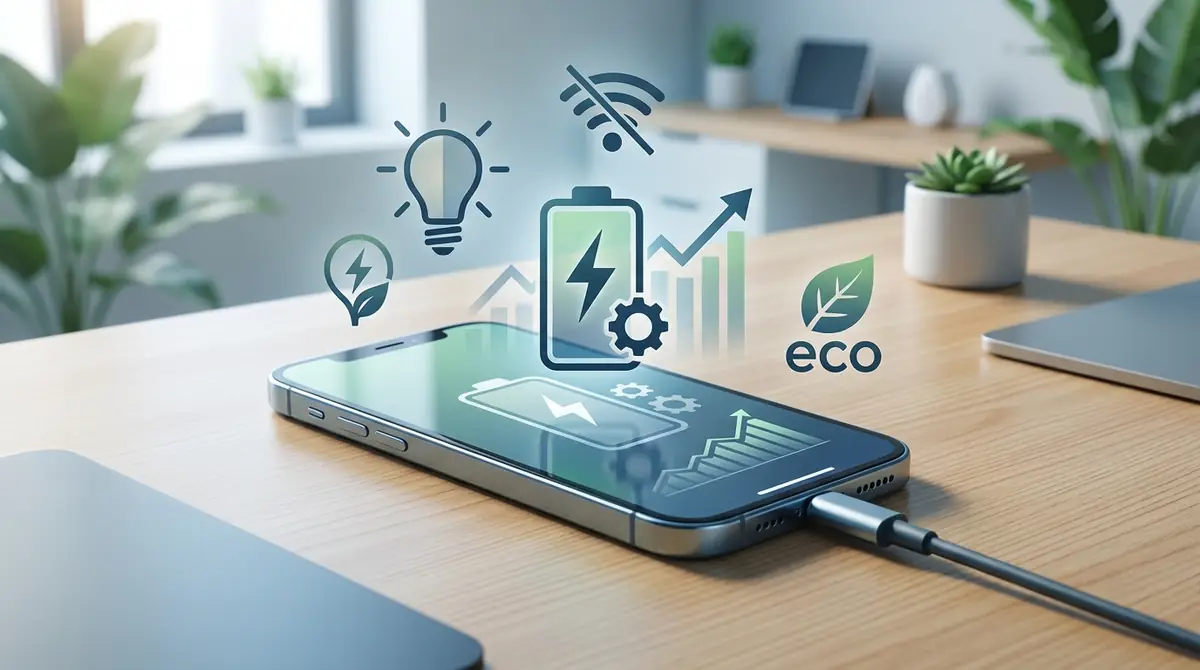
iPhoneにはAppleが独自に開発した省電力機能が複数搭載されています。ここではiPhone特有の設定を、実際の操作手順とともに詳しく解説します。
iOS 16以降のバージョンを前提に説明しますが、基本的な手順はiOS 15以前でも大きく変わりません。
低電力モードの活用とショートカットで自動化する方法
iPhoneの低電力モードは、有効にすると以下の機能を自動的に制限し、最大で通常の約3時間分のバッテリーを追加で確保できるとAppleは案内しています。
- メールの取得頻度を下げる
- Hey Siriを一時停止
- バックグラウンド更新を停止
- 自動ダウンロードを停止
- 一部の視覚効果を軽量化
手動での有効化:『設定』→『バッテリー』→『低電力モード』をオン、またはコントロールセンターにバッテリーアイコンを追加して素早くオン/オフできます。
ショートカットアプリで自動化する方法:
- 『ショートカット』アプリを開く
- 『オートメーション』タブをタップ
- 『新規オートメーション』→『バッテリー残量』を選択
- 残量が『20%以下』になったら低電力モードをオンにする設定を作成
これにより、バッテリー残量が一定以下になったとき自動で省電力モードに切り替わり、手動操作の手間が省けます。
『バッテリー充電の最適化』をオンにして劣化を防ぐ
iPhoneのiOS 13以降には『バッテリー充電の最適化』機能が搭載されており、ユーザーの充電パターンを学習してバッテリーの劣化速度を遅らせる仕組みになっています。
この機能がオンの場合、就寝中などに長時間充電していると、80%まで充電した後に一時停止し、起床時間に合わせて100%になるよう調整されます。これにより、バッテリーが高充電状態で長時間放置されることによる劣化を防ぎます。
設定手順:
- 『設定』→『バッテリー』→『バッテリーの状態と充電』を開く
- 『充電の最適化』をオンにする
iPhone 15以降の機種では『上限80%』オプションが追加され、常に80%以上に充電しないよう固定することも可能です(iOS 17が必要ですが、iPhone 14以前の機種には本機能はありません)。長期的なバッテリー寿命を重視する方はこちらもおすすめです。
バッテリーを消費するアプリを特定して対策する
どのアプリが電力を多く消費しているかを把握することが、効率的な省電力対策の第一歩です。
確認手順:
- 『設定』→『バッテリー』を開く
- 過去24時間または過去10日間のアプリ別消費割合を確認
- 消費が多いアプリの右側にある時計アイコンをタップすると、画面表示中と非表示中(バックグラウンド)の内訳が確認できる
バックグラウンドでの消費割合が高いアプリは特に要注意です。バックグラウンド更新をオフにするか、通知設定を見直すことで大幅に改善できます。
SNS・動画・ゲームアプリが上位に来ることが多いですが、使用頻度が高いなら消費が大きいのは自然なことです。使用頻度の割に消費が多いアプリを重点的に対策しましょう。
不要なウィジェットとライブアクティビティを整理する
iPhoneのウィジェット(ホーム画面や通知センターに表示される情報パネル)は、定期的にデータを更新するためバッテリーを消費します。特に天気・株価・ニュースなどリアルタイム更新が必要なウィジェットは消費が大きくなりがちです。
ウィジェット削除手順:
- ホーム画面を長押しして編集モードに入る
- 削除したいウィジェットの左上にある『×』をタップ
- 通知センター(画面を下にスワイプ)でも同様の操作が可能
iOS 16以降で追加されたライブアクティビティ(スポーツの試合経過・フードデリバリーの配達状況などをロック画面に表示する機能)も常時更新されるため、不要なものはオフにすることをおすすめします。『設定』→『Face IDとパスコード』→『ロック中にアクセスを許可』から管理できます。
バッテリー最大容量の確認方法と劣化の目安
iPhoneはバッテリーの最大容量を標準機能で確認できる数少ないスマホの一つです。
確認手順:
- 『設定』→『バッテリー』→『バッテリーの状態と充電』を開く
- 『最大容量』に表示されているパーセンテージを確認する
劣化の目安:
| 最大容量 | 状態 | 対応策 |
|---|---|---|
| 95〜100% | 良好 | 現状維持 |
| 85〜94% | やや劣化 | 充電習慣を見直す |
| 80〜84% | 劣化あり | 交換を検討 |
| 80%未満 | 要交換 | バッテリー交換を推奨 |
Appleの公式見解では、最大容量が80%を下回るとバッテリーは著しく劣化した状態とされており、交換を検討するタイミングの目安となります。
【Android】バッテリーを長持ちさせる設定と手順
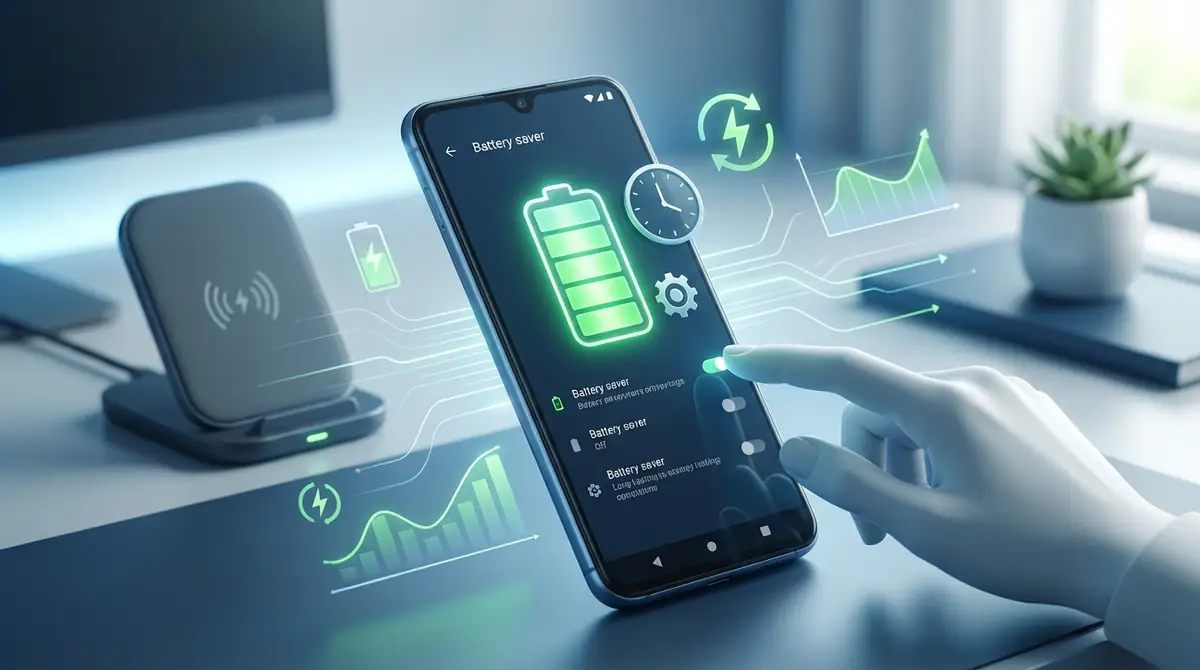
AndroidはメーカーによってUIや設定名称が異なりますが、基本的な省電力機能は共通しています。ここではGoogle Pixelを基準に、他のメーカーでの対応箇所も補足しながら解説します。
バッテリーセーバー(省電力モード)を設定する
Androidのバッテリーセーバーは、iPhoneの低電力モードに相当する機能です。有効にするとバックグラウンド処理・視覚エフェクト・一部の機能が制限され、バッテリー持続時間が延長されます。
設定手順(Google Pixel / Android標準):
- 『設定』→『バッテリー』を開く
- 『バッテリーセーバー』をタップ
- 手動でオンにするか、『スケジュール設定』で残量が一定以下になったら自動でオンになるよう設定する
主要メーカーでの名称:
- Samsung Galaxy:『省電力モード』(設定→デバイスケア→バッテリー)
- AQUOS(Sharp):『長エネスイッチ』(設定→バッテリー)
- Xperia(Sony):『STAMINAモード』(設定→バッテリー→STAMINAモード)
残量20%を目安に自動有効化する設定にしておくと、外出先でも安心して使い続けられます。
アダプティブバッテリーで使用パターンを最適化する
アダプティブバッテリーはAndroid 9以降に搭載されたAI機能で、ユーザーのアプリ使用パターンを学習し、よく使うアプリに優先的にリソースを割り当て、ほとんど使わないアプリのバックグラウンド活動を自動的に制限します。
設定手順:
- 『設定』→『バッテリー』を開く
- 『アダプティブバッテリー』をオンにする
この機能は数日〜1週間程度使用することで精度が上がっていきます。有効にした直後は劇的な変化を感じにくいかもしれませんが、長期的には5〜15%程度のバッテリー持続時間の改善が報告されています。
電池を大量消費するアプリを制限する方法
Androidでもアプリ別の電力消費量を確認し、特定のアプリの活動を制限することが可能です。
確認・制限手順:
- 『設定』→『バッテリー』→『バッテリー使用量』を開く
- 消費が多いアプリを確認する
- 対象アプリをタップ→『バッテリー』→『制限付き』を選択してバックグラウンド活動を制限する
制限レベルの目安:
- 『最適化』:標準設定。アダプティブバッテリーで自動調整
- 『制限付き』:バックグラウンド活動を大幅に制限。通知が遅延する場合あり
- 『無制限』:全ての機能を常に動作。バッテリー消費大
アダプティブ充電で過充電を防ぐ
Google Pixelなど一部のAndroid機種ではアダプティブ充電機能が搭載されています。これはiPhoneの『バッテリー充電の最適化』と同様の仕組みで、ユーザーの起床時間を予測し、100%になるタイミングを調整することでバッテリー劣化を抑制します。
設定手順(Google Pixel):
- 『設定』→『バッテリー』→『アダプティブ充電』をオンにする
Samsungの場合は『設定』→『デバイスケア』→『バッテリー』→『その他のバッテリー設定』→『アダプティブバッテリー』および充電上限80%の設定から管理できます。
バッテリー状態の確認方法(機種別の手順)
iPhoneとは異なり、AndroidはOSの標準機能でバッテリーの最大容量パーセンテージを表示する機能が限定的です。機種によって確認方法が異なります。
機種別の確認方法:
- Samsung Galaxy:『設定』→『デバイスケア』→『バッテリー』→バッテリー残量・状態を確認(詳細な最大容量はGalaxy公式アプリ経由)
- Google Pixel:ダイヤラーアプリで『*#*#4636#*#*』を入力→『電話情報』からバッテリー情報を確認
- その他のAndroid機種:『AccuBattery』などの無料アプリを活用することで詳細なバッテリー健全性を確認できる
Androidでは最大容量が80%を下回る前後を交換の目安として考えるとよいでしょう。使用感(1日もたない・急に電源が落ちる)で判断するのも一つの方法です。
バッテリーを長持ちさせる正しい充電習慣
設定の最適化と同様に、充電の方法と習慣もバッテリーの寿命に大きく影響します。毎日の充電方法を少し変えるだけで、バッテリーの劣化速度を大幅に遅らせることができます。
充電は20〜80%の範囲を意識するのがベスト
リチウムイオンバッテリーは0%からの完全放電と100%へのフル充電を繰り返すと劣化が早まる特性があります。バッテリー研究機関のデータでは、充電を20〜80%の範囲に保つことでバッテリーの充放電サイクル寿命が最大2〜3倍に延びるケースも報告されています。
現実的な運用としては、以下を意識するだけで大きな差が生まれます。
- 残量が20〜30%になったら充電を開始する
- 充電は80〜90%を目安に止める(毎回100%まで充電しない)
- 0%まで使い切ることは極力避ける
iPhoneのiOS 17以降では充電上限を80%に固定する設定が可能です。Androidもメーカーによっては充電上限の設定機能を持っています(Samsung・Pixelなど)。
充電しながらのスマホ使用は発熱リスクがある
充電中にスマホを使用すると、充電による発熱と使用による発熱が重なり、バッテリー内部の温度が急上昇します。リチウムイオンバッテリーは熱に弱く、45℃を超える環境での充電・使用は劣化を急速に進めることがわかっています。
特に以下のシチュエーションは避けることを強く推奨します。
- 充電しながらの動画視聴・ゲームプレイ
- 充電中のスマホをケースに入れたまま使用する
- 充電中にナビアプリを長時間起動する
やむを得ず充電しながら使用する場合は、ケースを外して放熱しやすい状態にし、使用するアプリを最小限に絞ることで発熱を抑制できます。
高温環境での充電・放置はバッテリーの大敵
スマホのバッテリーが最も劣化しやすい環境は高温です。35℃以上の環境に長時間置かれると、バッテリーの化学反応が不可逆的に損傷することがあります。
特に危険な状況:
- 夏の車内(ダッシュボード上・グローブボックス内)への放置
- 直射日光の当たる窓辺での充電
- ふとん・枕の下での充電(排熱できない)
- サウナや浴室など高温・多湿環境への持ち込み
理想的な充電環境は室温16〜22℃とされています。少なくとも直射日光・密閉空間・高温場所での充電は避けるよう心がけましょう。
純正または認証済み充電器を使用する
格安の非純正充電器は、出力電圧や電流が不安定なものが多く、バッテリーへの過電流・過電圧によりバッテリーを傷める原因になることがあります。最悪の場合、発火・発煙などの安全上のリスクもゼロではありません。
推奨する充電器の選び方:
- Apple認証(MFi認証)またはUSB Power Delivery(USB-PD)対応の製品を選ぶ
- AndroidはUSB-IF認証またはメーカー純正充電器を使用する
- PSE(電気用品安全法)マーク付きの製品を選ぶ(日本国内での安全基準)
設定で改善しない場合の3つの解決策

設定を最適化しても改善しない場合、バッテリー自体の劣化が原因である可能性が高いです。状況に応じた3つの解決策を確認しましょう。
バッテリー最大容量80%以下なら交換を検討する
バッテリーの最大容量が80%を下回っている場合、設定の最適化だけでは根本的な改善は難しく、バッテリーの物理的な交換が最も効果的な解決策です。
バッテリー交換の費用の目安(2026年時点):
- Apple正規サービス(iPhone):機種により約6,600円〜19,800円(AppleCare+加入済みの場合は無料または割引)
- Androidメーカー正規修理:機種によりおおむね5,000〜15,000円程度
- 非公式修理店:正規店より安価な場合があるが、保証が失効するリスクあり
純正バッテリーへの交換後は、ほぼ購入当初のバッテリー持続時間が回復するため、まだ使い続けたい機種には費用対効果が高い選択肢です。
外出が多い人はモバイルバッテリーが現実的
バッテリー交換や買い替えを検討する前の現実的な対策として、モバイルバッテリーの携行があります。特に外出時間が長い方や、1日1充電以上が必要な方に有効です。
容量の目安:
- 5,000〜10,000mAh:スマホ1〜2回分の充電。軽量でコンパクト。日常使いに最適
- 10,000〜20,000mAh:スマホ2〜4回分。複数機器やタブレットも充電可能
- 20,000mAh以上:長旅・防災用途向き。重量が増すため持ち運びは要検討
USB-PD対応のモバイルバッテリーを選ぶと急速充電に対応でき、短時間で効率よく充電できます。PSEマーク付きの国内安全基準を満たした製品を選ぶことも重要です。
2年以上使用しているなら買い替えも選択肢
スマホのバッテリーは一般的に2〜3年で劣化が目立ち始め、3〜4年が多くのユーザーにとっての買い替えサイクルとされています。
バッテリー劣化に加えて、以下のような症状が出ている場合は買い替えを検討する時期かもしれません。
- バッテリー残量があるのに突然電源が落ちる
- 充電しても最大まで上がらない
- 本体が膨張している(バッテリーの膨張は危険のため即時使用停止を推奨)
- OSアップデートが対応機種外になった
機種によってはバッテリー交換費用と新規機種購入費の差が小さいケースもあるため、修理費用と最新機種の価格を比較した上で判断することをおすすめします。
スマホのバッテリー長持ちに関するよくある質問
Q. 低電力モードは常時オンにしていい?
A: 常時オンにすること自体に問題はありませんが、一部の機能(Hey Siri・バックグラウンド更新・自動ダウンロードなど)が制限されます。バッテリー残量が十分なときは通常モードを使い、残量が少なくなったり外出が長くなるときに活用するのが理想的な使い方です。
Q. バッテリー節約アプリは効果がある?
A: 基本的に効果はほとんどないと考えてください。AndroidではOSが自動でメモリ・プロセスを最適化しており、外部アプリが強制終了させることで逆にバッテリーを消耗するケースもあります。iPhoneはOSの制約上そもそも動作しません。OS標準の機能で十分対応できます。
Q. バッテリーの寿命は何年くらい?
A: リチウムイオンバッテリーの一般的な寿命は充放電サイクル約500回、期間にして2〜3年が目安です。充電習慣の管理(20〜80%を維持)や高温環境を避けることで、寿命を4〜5年に延ばすことも可能です。
Q. 毎日フル充電しても大丈夫?
A: 毎日100%までフル充電すること自体はすぐに壊れる行為ではありませんが、長期的にはバッテリーの劣化を早める原因になります。特に100%の状態で長時間充電し続ける(置き充電)のは最も劣化しやすいパターンです。80〜90%を目安に充電を止める習慣を意識しましょう。
まとめ|今日から実践できるバッテリー長持ちチェックリスト
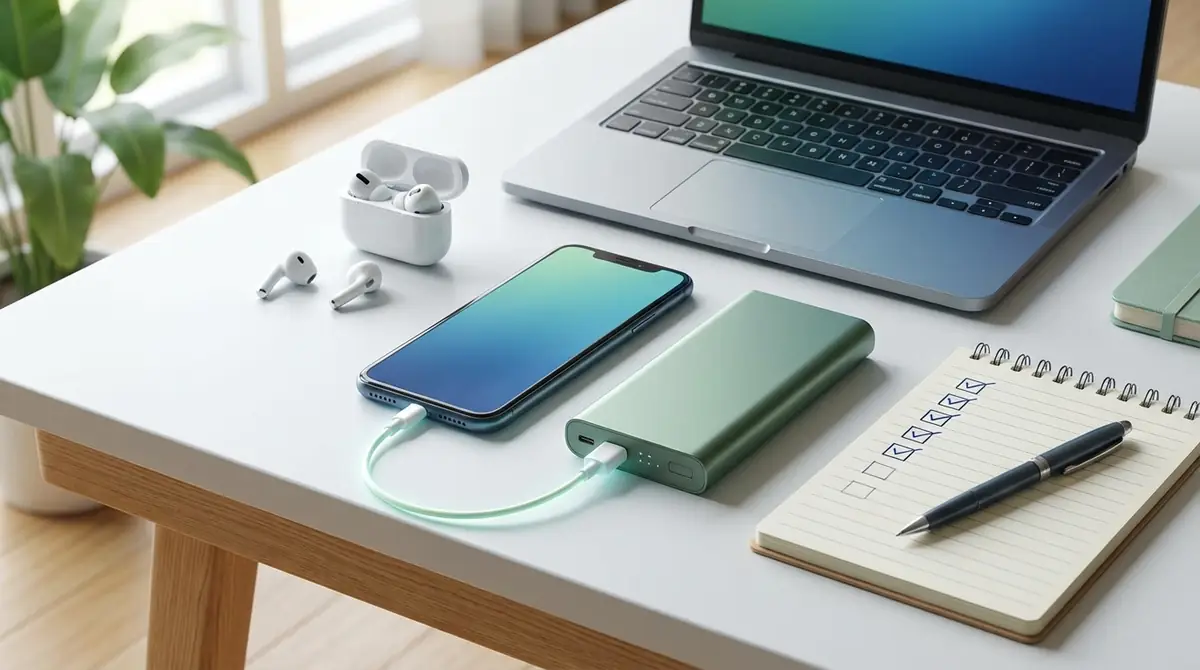
この記事で紹介した内容を、今すぐ実践できるチェックリストとしてまとめます。
- ✅ 画面の自動輝度調整をオンにして、スリープ時間を短縮した
- ✅ バックグラウンド更新を必要なアプリだけに絞った
- ✅ 位置情報サービスを『使用中のみ許可』に変更した
- ✅ 不要なプッシュ通知をオフにした
- ✅ 有機EL機種ではダークモードを有効にした
- ✅ iPhoneは『バッテリー充電の最適化』をオンにした
- ✅ Androidは『アダプティブバッテリー』と『バッテリーセーバー』を設定した
- ✅ 充電は20〜80%を意識する習慣をつけた
- ✅ 高温環境・充電しながらの使用を避けるようにした
- ✅ 純正または認証済み充電器を使用している
設定の最適化・充電習慣の改善・バッテリー状態の定期確認、この3つを組み合わせることで、スマホのバッテリーは大幅に長持ちするようになります。
まずは今日できる設定変更から始めてみてください。小さな積み重ねが、毎日のバッテリー持続時間を確実に改善していきます。







コメント