

「毎日やることが多すぎて頭が追いつかない」「便利なアプリがあると聞くけど、何から始めればいいかわからない」――そんな悩みを抱えていませんか?デジタルライフハックとは、スマートフォンやPCのツールを賢く活用して、仕事も暮らしも効率化するための実践的な工夫です。本記事では、初心者でも今日から使えるツール15選と3ステップ導入法を徹底解説します。まずは1つのツールから始めて、あなたの日常を変えていきましょう。
デジタルライフハックとは?今すぐ知りたい基本と効果
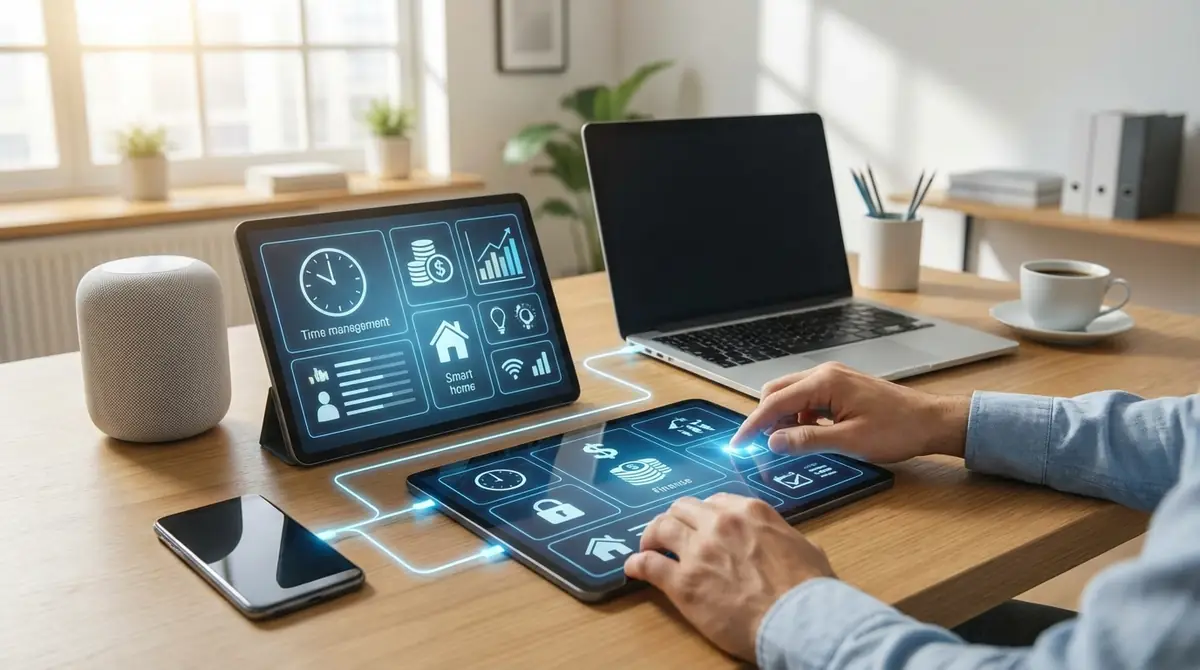
デジタルライフハックは、日常生活や仕事における「非効率」をテクノロジーの力で減らすための思考法・手法の総称です。
難しいプログラミング知識がなくても、スマートフォンやPCに標準搭載されている機能、あるいは無料〜低コストのアプリを活用するだけで実践できます。
参考:デジタルライフのライフハック:スマホやPCを活用した便利なテクニック

デジタルライフハックの定義と意味
「ライフハック(Life Hack)」という言葉は、2004年にテクノロジージャーナリストのダニー・オブライエン氏が発表した“Life Hacks”という文脈で広まり、生活を改善・効率化するための工夫や小技を指す言葉として定着しました。
そのライフハックにデジタルの力を掛け合わせたのがデジタルライフハックです。
具体的には、以下のような行動が該当します。
- タスク管理アプリを使って「やることリスト」を整理する
- クラウドノートにアイデアや情報を集約する
- スマートフォンのショートカット機能で朝のルーティンを自動化する
- カレンダーアプリで時間をブロッキングして集中時間を確保する
ライフハッカー・ジャパンの堀正岳氏は「小さなことを繰り返し、大きな成果を生み出せるのがライフハック」と語っており、継続的な小さな改善こそがデジタルライフハックの本質です。
参考:ライフハッカー堀正岳さんの、小さな習慣で毎日の仕事が楽になる方法
アナログとの違い|なぜ今デジタル化すべきなのか
手帳や付箋を使ったアナログ管理には、「書く行為そのものが記憶を助ける」「電池切れや通信障害の影響を受けない」といった優れた点があります。
一方で、情報量が増えやすい現代では、アナログだけだと「探す」「共有する」「繰り返し作業を減らす」といった場面で負担が大きくなりがちです。
| 比較項目 | アナログ管理 | デジタル管理 |
|---|---|---|
| 検索性 | △ 見返すのに時間がかかる | ◎ キーワードで検索しやすい |
| 共有・連携 | △ コピーが必要 | ◎ リンク共有・同期ができる |
| 自動化 | ✕ 手作業が中心 | ◎ リマインダー・自動化が可能 |
| バックアップ | △ 紛失リスクあり | ◎ クラウド保存などで保全しやすい |
| 携帯性 | ○ 場所を選ばない | ◎ スマホ1台で管理しやすい |
特に、情報の検索性と自動化においてデジタルは強みを発揮します。
「どこに書いたっけ?」という探索コストや、毎週同じ作業を繰り返す非効率を減らせるのが、デジタルライフハックの大きなメリットです。
デジタル化で得られる3つのメリット【時間・ストレス・生産性】
デジタルライフハックを実践することで、主に3つの恩恵が得られます。
① 時間の節約
日常の繰り返し作業をデジタルツールで自動化・定型化すると、作業が「毎回ゼロから」になりにくくなり、数分〜数十分単位の余白が生まれやすくなります(効果は環境・業務内容によって異なります)。
② ストレスの軽減
「やるべきことを頭の中で抱えている状態」は、気がかりが残り続けやすい状態です(未完了のタスクが意識に残りやすい現象は、ツァイガルニク効果として説明されることもあります)。
タスク管理ツールに書き出して“外部化”することで、思考の負荷が下がり、目の前の作業に集中しやすくなります。
③ 生産性の向上
情報の整理・検索・共有がスムーズになることで、判断や着手が早くなり、アウトプットの質も上げやすくなります。特に「探す時間」「確認の往復」を減らせると、体感的な生産性が上がりやすいです。
デジタルライフハック5つのカテゴリ【全体マップ】

デジタルライフハックは大きく5つのカテゴリに分類されます。
まず全体像を把握することで、「自分が今どのカテゴリから手をつけるべきか」が明確になり、闇雲にツールを試す失敗を防げます。
- ① タスク管理・ToDoリスト:やるべきことを可視化・整理する
- ② 情報整理・ナレッジ管理:知識や情報をストックして活用する
- ③ 自動化・ワークフロー効率化:繰り返し作業を減らす
- ④ 健康・習慣トラッキング:行動・体調を記録して改善する
- ⑤ 時間管理・スケジュール最適化:予定と集中時間を最大化する
以下、各カテゴリの特徴と活用シーンを詳しく解説します。
①タスク管理・ToDoリスト
タスク管理は、デジタルライフハックの入り口として最も多くの人が最初に取り組むカテゴリです。
紙のメモや手帳でToDoを管理していると、「優先度がわからない」「完了したものが残っていて混乱する」「複数のプロジェクトが交差してカオスになる」という問題が起きがちです。
デジタルのタスク管理ツールを使えば、期日・優先度・プロジェクト別に整理でき、リマインダー通知で「うっかり忘れ」も減らしやすくなります。
また、スマートフォンとPCで同期されるため、外出先でも即座にタスクを確認・更新できます。
参考:デジタルライフのライフハック:タスク管理ツールで予定を整理
②情報整理・ナレッジ管理
ウェブの記事、会議メモ、アイデアのメモ、読書ノート――現代人は膨大な情報を日々受け取っています。
これらを整理せずに放置すると、「あの情報どこに保存したっけ?」と探す時間がどんどん増えていきます。
ナレッジ管理ツールを活用すると、価値ある情報だけをストックし、必要な時に引き出しやすい仕組みを作れます。
ライフハッカーの堀正岳氏も「情報整理のコツは、価値ある情報だけをストックすること」と述べており、情報の取捨選択と一元管理が生産性向上の鍵です。
③自動化・ワークフロー効率化
「毎朝同じメールを送る」「定期的に同じファイルをバックアップする」「SNSに毎日同じ時間に投稿する」――こうした繰り返し作業は、自動化ツールでまとめて負担を減らせます。
自動化は、一度仕組み化すると“毎回の手間”が減るのが強みです。
iPhoneのショートカット機能、Zapier、Make(旧Integromat)などのノーコードツールを使えば、プログラミングの知識がなくても多くの作業を自動化できます。
参考:デジタル時代を生き抜く!スマホでできる最新ライフハック10選
④健康・習慣トラッキング
「毎日運動しようと思っているのに続かない」「睡眠の質が悪い気がするが原因がわからない」――こうした健康・習慣に関する課題もデジタルでサポートできます。
習慣トラッキングアプリを使うと、毎日の行動を記録・可視化することで、達成感を得やすくなり、改善すべきパターンにも気づきやすくなります。
スマートウォッチと連携すれば、歩数・心拍数・睡眠時間なども自動で記録され、記録の手間を減らしながら健康管理を続けやすくなります。
なお、習慣化にかかる期間は個人差が大きく、研究では平均がおよそ2〜3か月程度(例:平均66日・範囲18〜254日)と報告されたことがあります。
参考:Making health habitual: the psychology of habit-formation(Gardner, 2012)
⑤時間管理・スケジュール最適化
「気づいたら1日が終わっていた」「大事な作業の時間が取れない」という悩みは、スケジュール管理のデジタル化で大きく改善できます。
時間ブロッキングとは、Googleカレンダーなどに「集中作業時間」をあらかじめ予定として入れておく手法です。先に“時間の箱”を確保しておくことで、重要な作業を後回しにしにくくなります。
また、タイマーを使ったポモドーロ・テクニック(25分作業・5分休憩)をアプリで管理することで、休憩込みで集中のリズムを作りやすくなります。
【目的別】おすすめデジタルライフハックツール15選
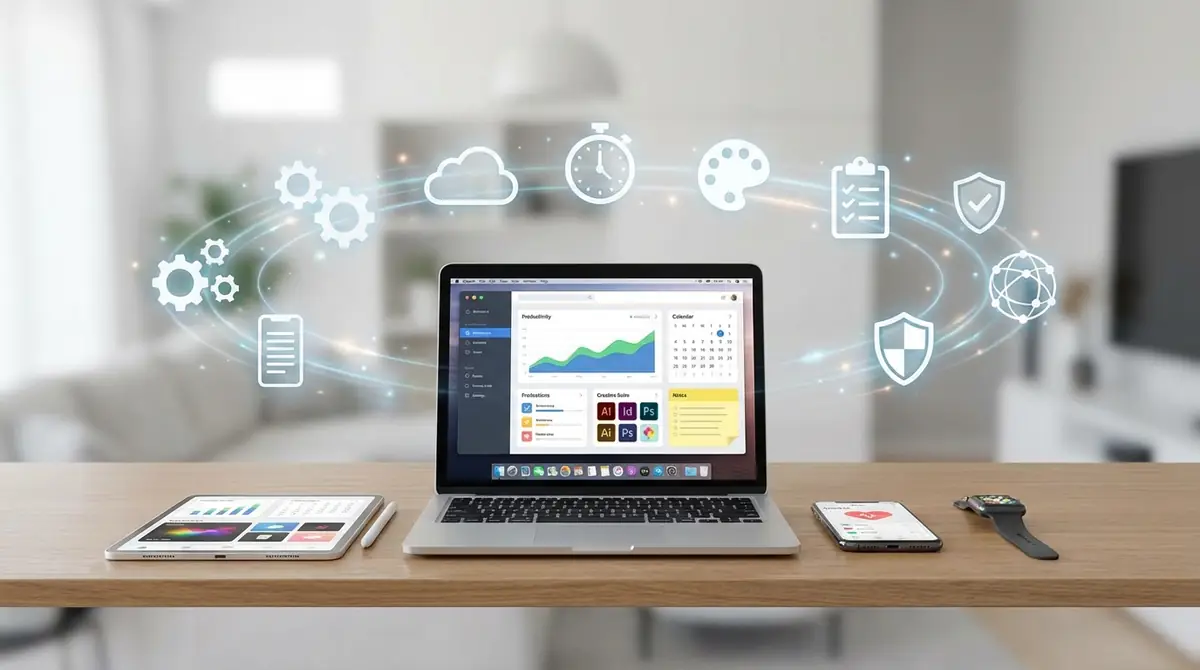
ここでは5つのカテゴリ別に、初心者から上級者まで実際に使われているおすすめツールを3つずつ、合計15選で紹介します。
各ツールの特徴・料金・おすすめ対象をわかりやすく整理しているので、あなたの課題に合ったツールをすぐに見つけられます。
タスク管理におすすめのツール3選
① Todoist
世界中で利用されている定番のタスク管理ツールです(公式サイトでは「3,000万人以上が利用」と案内されています)。
自然言語で「明日の9時にミーティング準備」と入力するだけで、期日を設定しやすいのが特長です(リマインダーなど一部機能はプランにより異なります)。
無料プランでも基本機能は十分使えますが、プロジェクト数などに上限があります。有料プランの料金は変更されることがあるため、最新情報は公式の料金ページで確認してください。
② Microsoft To Do
基本無料で使えるMicrosoft製のタスク管理ツールです。
OutlookなどMicrosoftのサービスと合わせて使いやすく、職場でMicrosoft 365を使っている方にも向いています。
「マイデイ」機能で今日やることを毎朝整理するルーティンを構築しやすいのも特長です。
③ TickTick(チックチック)
タスク管理に加えて、カレンダー表示やポモドーロタイマー、習慣管理などをまとめて使えるオールインワン型のアプリです。
「タスクと予定を別々のアプリで管理したくない」という方に特におすすめです。
情報整理におすすめのツール3選
① Notion
ノート・タスク・データベース・Wikiを1つのツールで管理できるナレッジ管理ツールです。
自由度が高く、読書メモ・プロジェクト管理・家計簿・習慣トラッカーなど、用途に合わせてカスタマイズできます。
個人利用は無料プランでも十分始められます(機能やアップロード容量など、プランによる制限はあります)。
② Obsidian
ローカル保存型のナレッジ管理ツールで、ノート間のリンクを可視化できる「グラフビュー」が特長です。
ローカル中心で運用できるため、セキュリティや可搬性を重視する方にも向いています(同期や公開などは別途オプションの場合があります)。
Markdownで記述でき、テキスト資産を長期的に残しやすいのもメリットです。
③ Evernote
長い歴史を持つ老舗ノートアプリです。
Webクリッパー機能でウェブページを保存でき、OCR機能で画像内の文字も検索しやすくなります(機能はプランにより異なります)。
ライフハッカーの堀正岳氏も「Evernoteは情報を仕分けし、管理するのに最適」と推奨しており、情報整理の定番として今も根強い支持を誇ります。
自動化におすすめのツール3選
① iPhoneショートカット
iPhoneに標準搭載されている自動化ツールで、「自宅に帰ったらWi-Fiをオンにする」「朝7時にリマインダーや天気を通知する」といった処理をノーコードで設定できます。
追加コストなしで始めやすく、自動化初心者に最も入りやすいツールです。
② Zapier
GmailやGoogleスプレッドシート、Slack、Notionなど、多数のアプリを連携して自動化できるプラットフォームです。
「Gmailで特定のメールを受け取ったら、自動でNotionのデータベースに追加する」といった自動化も構築できます。
無料プランの内容は変更されることがあるため、最新の制限は公式ページで確認してください。
③ Make(旧Integromat)
条件分岐や繰り返し処理など、より複雑なワークフローを設計しやすい自動化ツールです。
ビジュアルなフローチャートで設計でき、無料枠も用意されています(上限はプラン改定で変わるため、利用前に確認しましょう)。
より複雑な自動化を試したい中上級者に向いています。
習慣トラッキングにおすすめのツール3選
① Habitica
習慣をRPGゲームのように管理できるユニークなアプリです。
毎日の習慣を達成するとキャラクターが成長し、サボるとHPが減る仕組みにより、楽しみながら継続できます。
ゲーム感覚で続けたい方や、継続が苦手な初心者にも向いています(基本機能は無料で使えます)。
② Streaks
iPhoneおよびApple Watch向けの習慣トラッキングアプリで、洗練されたUIが特長です(Apple Design Award受賞歴でも知られています)。
最大12個の習慣を管理でき、Health appとの連携で健康習慣の記録も行えます。
買い切りアプリですが、価格は時期やストアにより変動するため購入前に確認してください。
③ Notion習慣トラッカーテンプレート
Notionのテンプレートを使って自分だけの習慣トラッカーを作成する方法も人気です。
毎日チェックする習慣・週次で確認する習慣・月ごとの振り返りを一元管理でき、カスタマイズ性が高いのが強みです。
タスク管理にNotionを使っている方は追加コストを抑えて始められます(利用プランの範囲内)。
時間管理におすすめのツール3選
① Googleカレンダー
無料で使える定番のスケジュール管理ツールです。
GmailやGoogle Meetとの連携、時間ブロッキング、ビデオ会議リンクの自動生成など、ビジネス用途で便利な機能が揃っています(機能は環境により異なります)。
スマートフォン・PC・タブレットで同期されるため、外出先でもスケジュールを把握しやすいです。
② Toggl Track
作業にかかった実際の時間を記録する「時間トラッキングツール」です。
「自分がどの作業にどれだけ時間を使っているか」を可視化することで、時間の使い方を見直しやすくなります。
フリーランスや副業をしている方の作業時間管理にも向いており、プロジェクト別・クライアント別のレポート機能もあります(無料/有料で機能差あり)。
③ Forest
集中時間中にスマートフォンを触ると「育てている木が枯れる」という仕組みで、スマホへの依存を防ぎながら集中を促すアプリです。
集中した時間に応じてポイントが貯まり、提携団体を通じた植樹支援につながる仕組みもあります(条件・仕組みはアプリ内で確認してください)。
iOS/Androidで提供形態(買い切り・アプリ内課金など)が異なる場合があるため、導入時にストア情報を確認しましょう。
今日から始めるデジタルライフハック3ステップ
「ツールはわかったけど、どこから始めればいいの?」という方のために、今日から迷わず実践できる3ステップを解説します。
合計15分あれば完了するシンプルなプロセスです。
ステップ1|一番ストレスな作業を1つ選ぶ(5分)
まず最初に、「今の自分が日常の中で最もストレスを感じている作業は何か」を1つだけ特定してください。
以下の質問に答えると、自分が最初に取り組むべきカテゴリが明確になります。
- 「やるべきことを忘れてしまうことが多い」→ タスク管理カテゴリ
- 「あの情報どこに書いたっけ?と探し回る時間が多い」→ 情報整理カテゴリ
- 「毎日同じ作業を繰り返している」→ 自動化カテゴリ
- 「良い習慣が続かない」→ 習慣トラッキングカテゴリ
- 「大切な仕事の時間が確保できない」→ 時間管理カテゴリ
複数当てはまる場合は「最もストレスが大きいもの」を1つだけ選んでください。
ポイント:欲張って複数のカテゴリを同時に改善しようとするのが最大の失敗パターンです。必ず1つに絞りましょう。
ステップ2|そのカテゴリの定番ツールを導入する(10分)
ステップ1で選んだカテゴリに対応する定番ツールを1つだけインストール・登録します。
選択の迷いを防ぐための最短推奨マップはこちらです。
- タスク管理 → Todoist(自然言語入力が便利)
- 情報整理 → Notion(汎用性が高い)
- 自動化 → iPhoneショートカット(追加インストール不要)
- 習慣トラッキング → Habitica(ゲーム感覚で続けやすい)
- 時間管理 → Googleカレンダー(すでに使っている方も多い)
導入後は、まず1つのタスクや情報だけをそのツールに入れてみるという小さな一歩から始めましょう。
完璧なセットアップは後回しで構いません。「まず使ってみる」が最優先です。
ステップ3|1週間使い続けて習慣化する
ツールを導入した後、最初の1週間が習慣化の成否を決める重要期間です。
1週間継続するための具体的なコツを3つ紹介します。
- 既存の習慣に紐づける:「朝コーヒーを飲みながら今日のタスクをTodoistに入力する」というように、すでに習慣化されている行動にセットで行う
- スマートフォンのホーム画面に置く:ツールをホーム画面の目立つ場所に配置することで、起動のハードルを下げる
- 完璧を求めない:「今日は1つしか入力できなかった」でも十分。0か100かの発想を捨てる
習慣が自動化するまでの期間には個人差がありますが、まずは最初の7日間を「続ける練習期間」と捉えると、挫折しにくくなります。
参考:デジタル時代を生き抜く!スマホでできる最新ライフハック10選
ツール別セットアップガイド【図解付き】
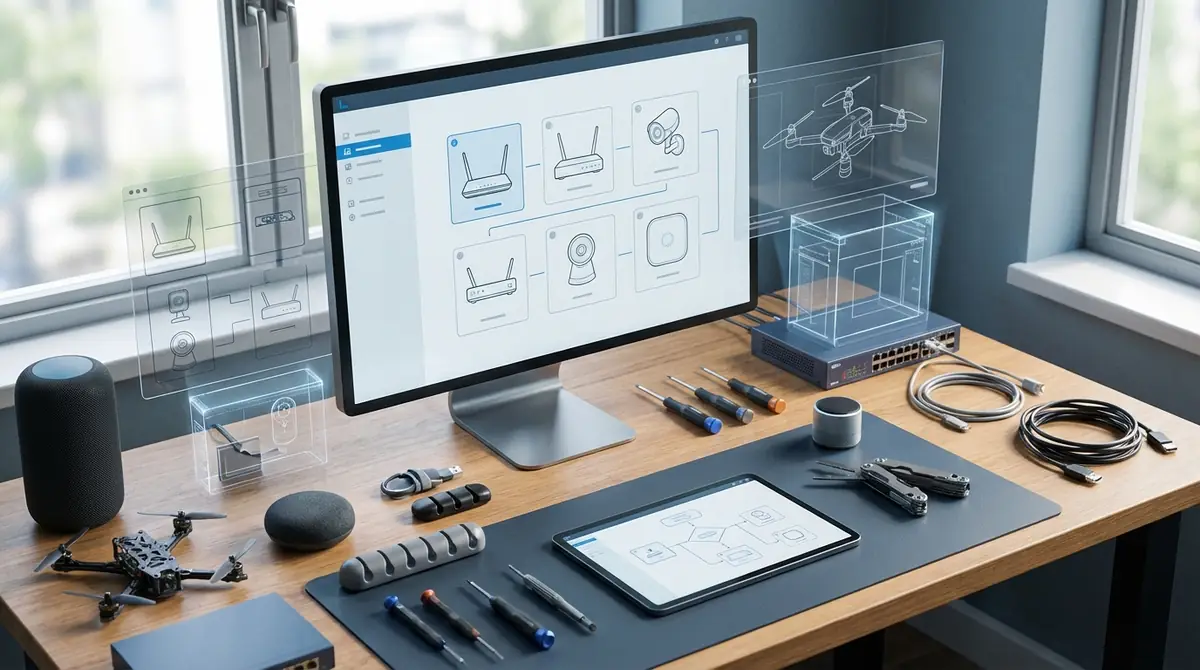
ここでは特に人気の高い4つのツールについて、初心者がつまずかないよう具体的なセットアップ手順を解説します。
Todoist|無料で始めるタスク管理の設定手順
Todoistの初期設定は最短5分で完了します。
- アカウント作成:todoist.comにアクセスし、メールアドレスまたはGoogleアカウントで登録
- 最初のプロジェクトを作成:「仕事」「プライベート」の2つだけでOK
- 自然言語でタスクを入力:「明日 企画書提出 優先度高」と入力するだけで日付・優先度が設定しやすい
- モバイルアプリをインストール:iOS・Android両対応。ホーム画面に追加する
- デイリービューを確認:「今日」タブで今日のタスクのみを表示する習慣をつける
おすすめの初期設定:通知設定で「今日のタスク」を毎朝8時にリマインドするよう設定しましょう(通知やリマインダーの詳細はプラン/端末設定により異なります)。
無料プランでも十分始められます。上限(プロジェクト数など)に不便を感じた時点でアップグレードを検討しましょう。
Notion|初心者向け最初のページ作成ガイド
Notionは自由度が高すぎて最初に何を作ればいいか迷いがちです。初心者は「テンプレートを使う」ことを強くおすすめします。
- notion.soでアカウント作成:Googleアカウントで登録可能
- テンプレートギャラリーを開く:サイドバーの「テンプレート」から「Getting Started」を選択
- 最初のページを作成:「+新しいページ」をクリックし、タイトルを入力(例:「2026年の目標と習慣」)
- ブロックを追加:「/」を入力するとコマンドメニューが表示。「/bullet」で箇条書き、「/table」でテーブルが作れる
- データベースを1つ作る:「/database」でシンプルなテーブルを作成し、読書リストや習慣トラッカーとして活用
初心者のうちは「完璧なシステムを作ろう」とせず、まずシンプルなページを1つ作ることが大切です。
iPhoneショートカット|朝のルーティン自動化レシピ
iPhoneの「ショートカット」アプリを使って、朝7時に以下を自動実行するルーティンを作成できます。
- ショートカットアプリを開く:iPhoneに標準インストール済み(ない場合はApp Storeからダウンロード)
- 「オートメーション」タブを選択:「個人用オートメーションを作成」をタップ
- トリガーを設定:「時刻」を選択し「午前7:00」を設定
- アクションを追加:「音量を上げる」→「おやすみモードをオフ」→「天気の概要を通知」→「Todoistを開く」の順で追加
- 「次へ」→「完了」:設定内容に応じて自動実行(iOSの仕様により確認が必要な場合があります)
この朝のルーティン自動化だけで、毎朝の「スマホをぼーっと見る時間」を目的のある時間に変えやすくなります。
Googleカレンダー|時間ブロッキングの設定方法
時間ブロッキングとは、作業時間を予定としてカレンダーに「ブロック」として入れる時間管理術です。
- Googleカレンダーを開く:calendar.google.comにアクセス(スマートフォンアプリも可)
- 集中作業ブロックを作成:毎朝9〜11時を「深い作業(Do Not Disturb)」としてブロック作成
- 色分けを設定:仕事は青、プライベートは緑、健康・運動は赤など、ひと目でわかる色分けを設定
- 繰り返し設定:「平日毎週繰り返す」に設定することで、毎週自動で同じブロックが入る
- バッファタイムを設定:会議と会議の間に15分の「バッファ」を入れ、準備と振り返りの時間を確保する
時間ブロッキングはシンプルながら、重要な作業時間を確保しやすくなる実践的な手法です。
デジタルライフハック初心者が失敗しやすい3つのパターン
デジタルライフハックを始めた初心者が陥りやすい失敗には、典型的なパターンがあります。
あらかじめ知っておくことで、同じ失敗を避け、スムーズに習慣化を進められます。
失敗①|ツールを入れすぎて管理が破綻する
これは最も多い失敗パターンです。
「Todoistを使いつつ、メモはNotionで、カレンダーはAppleカレンダーで、習慣はHabiticaで…」と次々ツールを導入した結果、どのツールに何を入れればいいか混乱して全部使わなくなるという状態です。
解決策は「同時に使うツールは最大3つまで」というルールを設けることです。
たとえば「Todoist(タスク)・Notion(情報)・Googleカレンダー(スケジュール)」の3点セットだけに絞り、使いこなせてから次を検討しましょう。
失敗②|設定に凝りすぎて作業が進まない
特にNotionやObsidianなどの自由度が高いツールで陥りやすい失敗です。
「完璧なダッシュボードを作ろう」「きれいなデータベースを設計しよう」と何時間もセットアップに費やし、肝心の実際の作業がまったく進まないという状態です。
これは「ツールの設定」が目的になってしまい、本来の目的(仕事・生活の効率化)を忘れている状態です。
対策として、「セットアップに使う時間は最初の1日・合計1時間まで」というルールを設け、不完全なままでも使い始めることを優先しましょう。
ツールは使いながら育てるものです。完璧なシステムは後から自然と出来上がります。
失敗③|続かずに元の生活に戻ってしまう
「最初の2〜3日は使ったけど、気づいたら使わなくなっていた」というのも非常によくある失敗です。
これは意志の力の問題ではなく、ツールの使用が既存の習慣と紐づいていないことが原因である場合がほとんどです。
対策は「既存の習慣に挟み込む(習慣スタッキング)」という手法です。
朝コーヒーを飲む→その時間にTodoistを開く、昼食後の歯磨き→その後に習慣トラッカーをチェックする、というように既存の自動行動にデジタルツールをセットにします。
また、「完璧に使えなかった日でも、ゼロよりマシ」という心理的ハードルを下げる意識が継続の鍵です。
1週間実践チェックリスト【テンプレート付き】
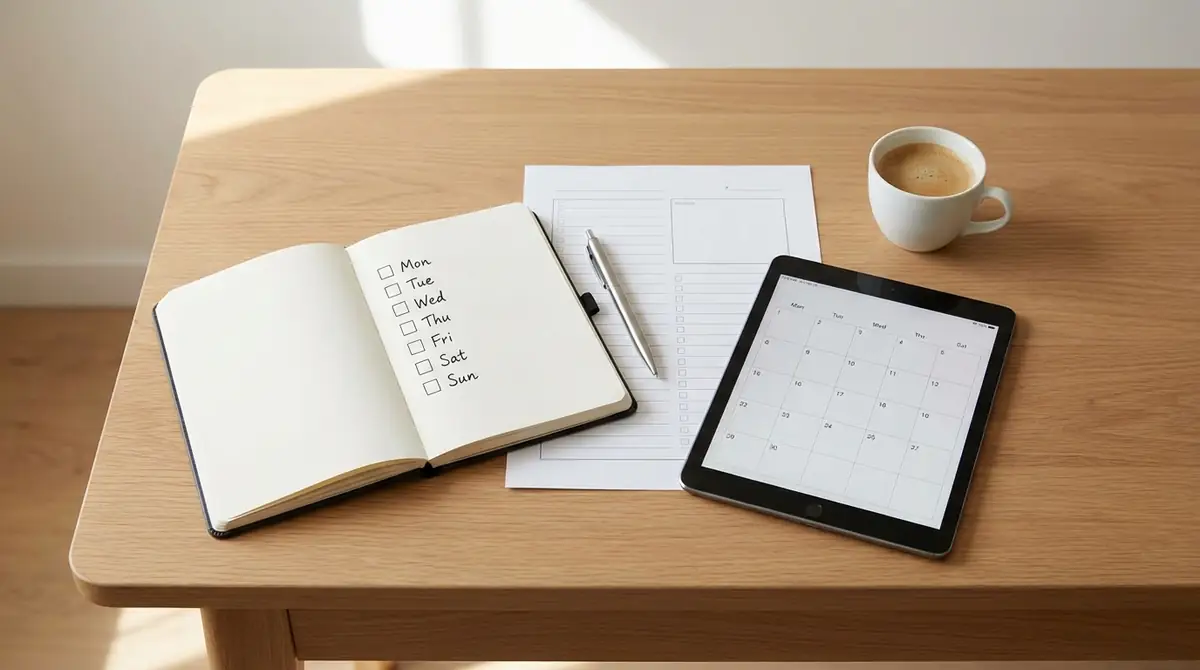
以下のチェックリストを使って、最初の1週間を確実に乗り越えましょう。
【Day 1:月曜日】導入日
- □ 最もストレスな作業を1つ特定した
- □ 対応カテゴリのツールを1つインストール・登録した
- □ ツールに最初のデータ(タスク・メモ・スケジュールのいずれか)を1つ入力した
- □ ツールをスマートフォンのホーム画面に追加した
【Day 2〜5:火〜金曜日】継続期間
- □ 毎日ツールを少なくとも1回開いた
- □ 新しいタスク・情報・予定を追加した
- □ 完了したタスクにチェックを入れた(達成感を意識的に感じる)
- □ 設定変更は最小限に抑えた
【Day 6〜7:土・日曜日】振り返り日
- □ 1週間でツールを使って「楽になった瞬間」を1つ思い出した
- □ 来週も続けるか、改善するかを5分だけ考えた
- □ 次のステップ(機能追加・別カテゴリへの展開)を1つだけ決めた
このチェックリストはNotionやTodoistにそのままコピーして使うことができます。
1週間後に「どんな変化があったか」を記録しておくと、モチベーション維持にも効果的です。
デジタルライフハックに関するよくある質問
Q. 無料ツールだけで十分ですか?
A:はい、入門〜中級レベルであれば無料プラン中心でも十分です。Todoist(無料)・Notion(無料)・Googleカレンダー(無料)・iPhoneショートカット(標準搭載)を組み合わせるだけでも、基本的な効率化は実現できます。有料プランへのアップグレードは、無料版の制限(プロジェクト数・ストレージ・高度機能など)に不満を感じてから検討すれば十分です。
Q. スマホだけでもできますか?
A:はい、本記事で紹介したツールは多くがスマートフォンアプリに対応しており、PCなしでも運用できます。まずはスマホだけで始め、必要を感じたらPC版へ移行する流れがおすすめです。
Q. アナログ手帳と併用してもいい?
A:もちろんです。デジタルとアナログは対立するものではなく、それぞれの強みを活かして組み合わせるのが理想的です。例えば「ブレインダンプ(思考の書き出し)はアナログ手帳、タスク管理と情報整理はデジタル」という役割分担は多くの人が実践しています。大切なのは「情報が2箇所に分散して管理が破綻しないよう、どちらに何を書くか明確なルールを持つこと」です。
Q. セキュリティ面は大丈夫?
A:多くの大手サービスは通信の暗号化(TLSなど)やアカウント保護の仕組みを備えていますが、最終的な安全性は運用にも左右されます。注意点は、①パスワードやクレジットカード番号など機密情報をノートに直接保存しない、②二段階認証(2FA)を設定する、③端末のロック・OS更新を徹底する、の3つです。機密性の高い情報は、専用のパスワード管理ツール(1Password・Bitwardenなど)で管理することをおすすめします。
Q. どれくらいで効果を実感できる?
A:早い人は数日〜1週間で「見落としが減った」「探す時間が減った」といった小さな効果を実感します。より大きな効果(生産性の底上げ・ストレス軽減の実感)は、運用が安定してくる数週間〜数か月で見えやすくなります。最初の1週間に「1つでも楽になった瞬間」があれば、それを成功の証拠として継続のモチベーションにしましょう。
まとめ|まずは「1ツール・1習慣」から始めよう
デジタルライフハックは、難しい技術や高いコストを必要とせず、今すぐ誰でも始められる実践的な効率化の手段です。
この記事で学んだポイントをまとめます。
- デジタルライフハックとは、テクノロジーを活用して仕事・生活の非効率を解消する思考法・手法の総称
- 5つのカテゴリ(タスク管理・情報整理・自動化・習慣トラッキング・時間管理)から、自分のストレスに合ったカテゴリを1つ選ぶ
- 15選のツールは多くが無料プランや無料枠があり、今日からすぐに始められる
- 3ステップ(課題特定5分→ツール導入10分→1週間継続)で迷いなくスタートできる
- 最大の失敗パターンは「ツールを入れすぎる」「設定に凝りすぎる」「既存習慣に紐づけない」の3つ
あなたが今日すべきことはただ一つ、「自分が最もストレスを感じる作業を1つ選び、その解決ツールを1つインストールすること」です。
1ツール・1習慣の積み重ねが、やがて仕事も暮らしも大きく変える力になります。
まずは今日、5分だけ時間を取ってみましょう。







コメント