

「Notionを使ってみたいけど、何から始めればいいかわからない」「ツールが多すぎて管理が大変…」そんな悩みを持つ方に向けて、この記事ではNotionの基本概念から実践的な活用方法まで徹底的に解説します。タスク管理・議事録・習慣トラッカーまで、仕事もプライベートも一元管理できるNotionの使い方をステップ別に紹介します。初心者でも今日から使い始められる内容です。
Notionでできること|初心者が押さえるべき3つの基本概念

Notionを使いこなすには、まず3つの基本概念「ページ」「ブロック」「データベース」を理解することが重要です。
この3つの関係性さえ掴めば、あとは自由に組み合わせてどんな用途にも応用できます。
ページ・ブロック・データベースの関係性
Notionの構造は「ページ」が最上位の容れ物です。
ページの中に配置できる最小単位が「ブロック」で、テキスト・画像・動画・コード・チェックボックスなど50種類以上のブロックが用意されています。
そして複数のページを構造的に管理できるのが「データベース」です。
- ページ:Notionにおける1つの文書単位。ページの中にページを入れることも可能(入れ子構造)
- ブロック:ページを構成するパーツ。「/」コマンドで呼び出せる
- データベース:複数のページを管理・フィルタリング・並び替えできる強力な仕組み
たとえばタスク管理を例にすると、「タスク管理」というページを作り、その中にデータベースを置き、各タスクをページとして登録する、という構造になります。
データベースには「テーブル」「カンバン」「カレンダー」「ギャラリー」「リスト」「タイムライン」の6種類のビューがあり、同じデータを目的に応じた形式で表示できます。
「オールインワンツール」と呼ばれる理由
Notionが「オールインワンツール」と呼ばれる最大の理由は、複数のツールの機能を1つのワークスペースに統合できる点にあります。
通常なら以下のツールを個別に使い分ける必要があります。
- メモ・ドキュメント作成 → Evernote・Google Docs
- タスク管理 → Todoist・Asana
- プロジェクト管理 → Trello・Jira
- Wiki・ナレッジ管理 → Confluence・Notion
- スプレッドシート → Excel・Google Sheets
これらすべてをNotionだけで代替できるため、ツール間の情報の断片化が解消され、管理コストが大幅に削減されます。
2026年現在、Notionのユーザー数は世界で3,000万人を超えており、スタートアップから大企業まで幅広く活用されています。
Evernote・Trelloとの決定的な違い
Notionへの乗り換えを検討している方が最も気にするのが、EvernoteやTrelloとの違いです。
| 機能 | Evernote | Trello | Notion |
|---|---|---|---|
| メモ・文書作成 | ◎ | △ | ◎ |
| タスク管理 | △ | ◎ | ◎ |
| データベース | × | △ | ◎ |
| Wiki構築 | △ | × | ◎ |
| カスタマイズ性 | 低 | 中 | 高 |
| 無料プランの制限 | 厳しい | 比較的緩い | 個人利用は十分 |
Evernoteとの違い:Evernoteはメモ・クリッピングに特化していますが、データベース機能がなく、情報の構造化が難しいのが欠点です。Notionはメモ機能に加えてデータベースで情報を体系的に管理できます。
Trelloとの違い:TrelloはカンバンボードによるTODO管理に優れていますが、文書作成機能は限定的です。Notionはカンバンビューを持ちつつ、詳細なドキュメントも同一ページで管理できます。
Notionの最大の強みは「用途に応じてツールの顔を変えられる柔軟性」にあります。
【10分で完成】Notion活用の第一歩|ホームページの作り方
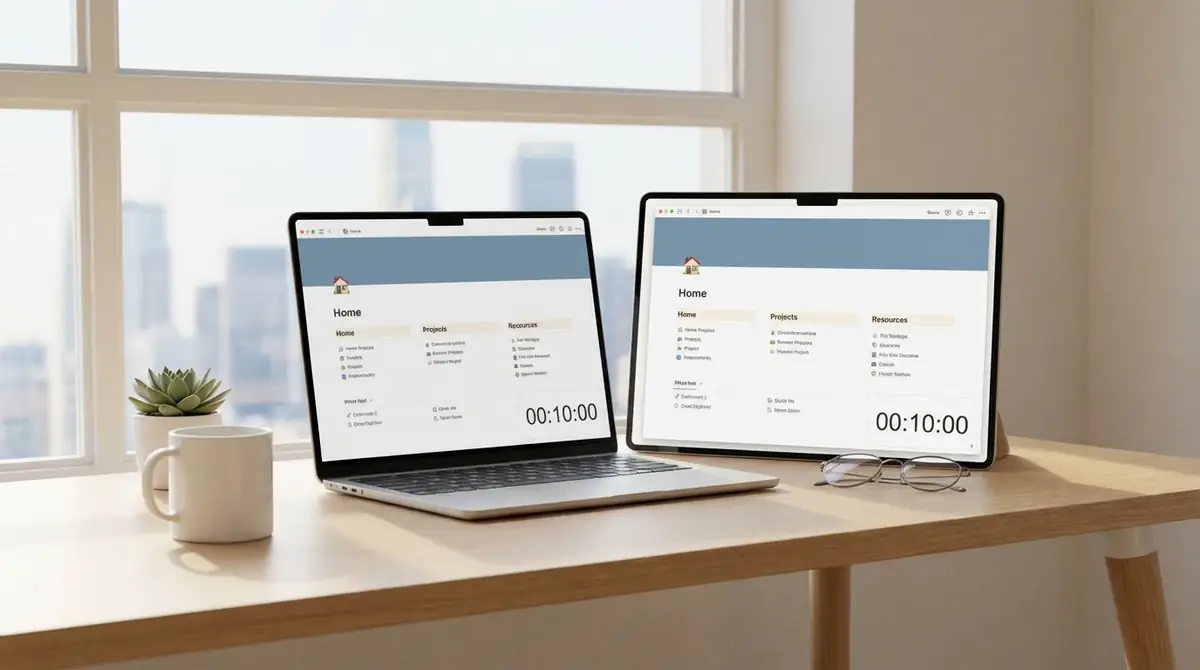
Notionを始めたものの、どこから手をつけていいかわからない方が多いです。
結論として、最初に「ホームページ」を1枚作ることが、Notionを継続して使い続けるための最重要ステップです。
最初に「ホームページ」を作るべき理由
Notionのホームページとは、自分のワークスペースの「玄関口」となるページのことです。
ホームページを作るべき理由は3つあります。
- 迷子になりにくい:よく使うページへのリンクを集約することで、どこに何があるかすぐわかる
- モチベーション維持:自分のスペースを整えることで「使いたい」という気持ちが生まれる
- 拡張しやすい:後から新しい用途を追加するときも、ホームを起点に整理できる
ホームページがないと、ページが散乱してどこに何があるかわからなくなりがちです。
Notionを挫折する人の多くは「情報がバラバラになって管理できなくなった」パターンです。ホームページはその予防策になります。
ホームページ作成の3ステップ【スクショ付き】
以下の手順でシンプルなホームページを10分以内に作れます。
- 新しいページを作成する:左サイドバーの「+ New Page」をクリックし、タイトルに「🏠 ホーム」と入力します。絵文字はタイトル左の顔アイコンから追加できます。
- カバー画像とアイコンを設定する:ページ上部の「Add cover」をクリックして好みの画像を設定し、視覚的に自分らしいページにします。
- リンクブロックを追加する:「/」コマンドを入力して「Linked view of database」または「Link to page」を選択し、よく使うページへのショートカットを追加します。
ホームページには「今日のタスク」「今週の予定」「最近編集したページ」など、毎日確認したい情報を集約するのがポイントです。
便利なコマンド:ページ内で「/columns」と入力すると2〜5列のレイアウトが作れ、情報を整理されたダッシュボード形式にできます。
すぐ使えるホームページテンプレート
ゼロから作るのが大変な方は、Notionの公式テンプレートを活用するのが近道です。
Notionの公式テンプレートギャラリー(notion.so/templates)には数百種類のテンプレートが無料で公開されています。
- Personal Home:個人用のシンプルなダッシュボード。タスク・メモ・習慣管理が一画面に集約
- Life Wiki:人生のあらゆる情報を管理するテンプレート。読書・目標・日記などを一元化
- Getting Things Done:GTDメソッドに基づいたタスク管理システム
テンプレートは「Duplicate」ボタンで自分のワークスペースにコピーして、自由にカスタマイズできます。
まずはテンプレートをそのまま使い、使いながら自分用にアレンジしていくアプローチが最も挫折しにくいです。
仕事で使えるNotion活用方法5選【実践編】

Notionは仕事の効率化において特に威力を発揮します。
ここでは実際の業務で即使える5つの活用方法を具体的に解説します。
タスク管理データベースの作り方
タスク管理はNotionの最も基本的かつ強力な使い方です。
基本的なタスク管理DBに必要なプロパティ:
- タスク名(タイトル):タスクの内容
- ステータス(セレクト):未着手 / 進行中 / 完了
- 優先度(セレクト):高 / 中 / 低
- 期日(日付):締め切り日
- 担当者(人物):チーム利用時に設定
- プロジェクト(リレーション):関連プロジェクトとの紐付け
作成後は「フィルター」機能でステータスが「進行中」のタスクのみ表示するビューを追加すると、今日やるべきことが一目でわかります。
カレンダービューに切り替えれば期日ベースで視覚的に確認でき、タスクの抜け漏れを防げます。
ポイント:タスクDBは1つのマスターDBを作り、用途に応じてビューを複数追加するのが効率的です。
議事録・ナレッジベースの構築
Notionはチームのナレッジを蓄積・共有するためのWikiとしても優秀です。
議事録データベースの推奨構成:
- 日付(日付型):会議日
- 会議名(タイトル):会議の名称
- 参加者(人物型):出席者
- アクションアイテム(テキスト):決定事項・TODO
- 関連プロジェクト(リレーション):プロジェクトDBとの連携
各議事録ページにはテンプレートを設定しておくと、毎回同じフォーマットで記録でき、後から検索・参照しやすくなります。
Notionの全文検索(Cmd/Ctrl + P)は日本語にも対応しており、過去の議事録から特定のキーワードを含む内容を瞬時に呼び出せます。
ナレッジベース構築のコツ:部署・カテゴリ別にページを分け、各ページの上部に「このページの使い方」を簡単に記載しておくと、新メンバーがすぐに使いこなせます。
プロジェクト管理(カンバン方式)
Notionのカンバンビューを使えば、Trelloと同等のプロジェクト管理が実現できます。
カンバンの設定手順:
- タスクDBを開き、右上の「+Add a view」をクリック
- 「Board(カンバン)」を選択
- グループの基準に「ステータス」または「担当者」を設定
- 各カラムに「未着手」「進行中」「レビュー中」「完了」などを設定
カンバンビューではカードをドラッグ&ドロップでステータスを変更でき、直感的にプロジェクトの進捗を管理できます。
また、タイムラインビューを追加すればガントチャートとして表示でき、スプリントやマイルストーンの計画にも活用できます。
活用事例:5人チームで月間30件のタスクをNotionカンバンで管理したところ、タスクの抜け漏れが約80%減少したという事例があります。
日報・週報の自動化テンプレート
日報・週報の作成は毎日の繰り返し作業であり、テンプレート化による時短効果が大きいです。
日報テンプレートの推奨フォーマット:
- 📅 日付(自動入力)
- ✅ 本日の完了タスク
- 🔄 明日に持ち越すタスク
- 💡 学びや気づき
- 🚨 課題・ブロッカー
データベースのテンプレート機能を使えば、ボタン1クリックで上記フォーマットが入力済みの新ページが作成されます。
さらにNotion AIの「要約」機能を使えば、タスクDBから当日の完了タスクを自動でまとめることも可能です。
週報は日報のリレーションを設定し、1週間分の日報を参照する形で作ると一貫性が保たれます。
目標管理(OKR・KPI)の設計
OKR(Objectives and Key Results)やKPIの管理もNotionで効果的に行えます。
OKR管理DBの基本構成:
- 目標(Objective):定性的な達成したいこと
- 主要な結果(Key Result):定量的な指標(例:「月間売上を前月比120%にする」)
- 進捗率(数値型):0〜100%で現在の達成度を入力
- 四半期(セレクト):Q1〜Q4で管理
- 担当者(人物型)
進捗率を数値で管理することで、ギャラリービューに進捗バーを表示でき、目標達成状況を視覚的に把握できます。
タスクDBとリレーションでつなげれば、各Key Resultに紐づくタスクを自動でカウントでき、「何件こなせば目標達成か」が明確になります。
プライベートで役立つNotion活用方法4選

Notionは仕事だけでなく、プライベートの管理にも非常に役立ちます。
日常生活をより豊かにする4つの活用方法を紹介します。
習慣トラッカーで毎日の積み重ねを可視化
習慣の継続には「記録して見える化する」ことが科学的にも効果的とされています。
習慣トラッカーの作り方:
- データベースを作成し、「日付」「習慣名」「達成」(チェックボックス)のプロパティを追加
- 追いたい習慣(例:読書・運動・瞑想)をそれぞれチェックボックスプロパティとして追加
- カレンダービューに切り替え、日付ごとに達成状況を記録
フォーミュラプロパティを使えば「月の達成率(%)」を自動計算でき、例えば「今月の運動習慣達成率:73%」などの数値で自分の習慣を振り返れます。
テンプレートボタンを活用すれば毎日ワンクリックでその日の記録ページが作成され、記録の継続ハードルが下がります。
読書記録で学びを資産に変える
読んだ本の内容を忘れてしまうのは多くの人の悩みです。Notionの読書記録でこれを解決できます。
読書記録DBの推奨プロパティ:
- 書籍名(タイトル)
- 著者(テキスト)
- 読了日(日付)
- 評価(セレクト:★1〜★5)
- ジャンル(マルチセレクト)
- ステータス(読みたい / 読書中 / 読了)
- Amazonリンク(URL)
各本のページには「要約」「印象に残ったフレーズ」「アクションプラン」のセクションを設けると、読んだ内容を実生活に活かせます。
Notion AIとの組み合わせ:読書メモを入力後、AIに「この本の3つの教訓を箇条書きにして」と指示すれば自動で要約が生成され、振り返りが効率化されます。
ギャラリービューで表紙画像を表示すれば、視覚的に自分の読書ライブラリが完成します。
家計簿・サブスク管理でお金の流れを把握
Notionのデータベースとフォーミュラ機能を使えば、シンプルな家計簿やサブスク管理が実現できます。
サブスク管理DBの構成例:
- サービス名(タイトル):Netflix・Spotify・Adobe CCなど
- 月額料金(数値):単位は円
- 支払いサイクル(セレクト):月次 / 年次
- カテゴリ(セレクト):エンタメ / 仕事 / 学習
- 更新日(日付):次回請求日
- 必要度(セレクト):必須 / 検討中 / 解約予定
フォーミュラで月額料金を合計すれば「月のサブスク総額:XXX円」が自動集計されます。
実際にこの管理表を作った方が「使っていないサブスクを3つ発見して月額約4,000円の節約につながった」という事例もあります。
注意:Notionは専用の家計簿アプリほど入力補助機能は充実していないため、細かい収支管理には別の家計簿アプリとの併用もおすすめです。
Notion活用を加速させる7つの時短テクニック

Notionをある程度使い始めたら、次のステップとして効率を上げるテクニックを取り入れましょう。
以下の7つを習得するだけで作業スピードが大幅に向上します。
テンプレートボタンで繰り返し作業を自動化
テンプレートボタンはNotionの中で最も時短効果が高い機能の一つです。
データベースの「New」ボタン横にある「▼」をクリックし、「+New template」を選ぶと、そのDBの新規ページ用テンプレートを作成できます。
活用例:
- 毎日の日報ページを自動フォーマットで生成
- 会議ごとに同一フォーマットの議事録を作成
- プロジェクト開始時に必要なチェックリストを自動挿入
テンプレートには「今日の日付」「作成者」を自動入力する変数も設定でき(@Todayなど)、手入力を最小化できます。
リンクドデータベースで情報を多面的に表示
リンクドデータベース(Linked view of database)は、既存のDBを別のページに「ビュー」として埋め込む機能です。
例えば「タスク管理DB」を1つ作り、プロジェクトページAには「プロジェクトA関連タスクのみ」、プロジェクトページBには「プロジェクトB関連タスクのみ」をフィルタリングして表示できます。
データ自体は1箇所で管理しながら、必要な場所に必要な形で情報を表示できるため、情報の重複や更新漏れが発生しません。
使い方:ページ内で「/linked」と入力し、「Linked view of database」を選択、表示したいDBを選んでフィルターを設定します。
フィルター・ソートで必要な情報だけ抽出
データベースが大きくなるほど、フィルターとソートの活用が重要になります。
フィルターの代表的な使い方:
- 「ステータス = 進行中」で今やるべきタスクだけ表示
- 「担当者 = 自分」で自分のタスクのみ抽出
- 「期日 = 今週以内」で直近の締め切りを確認
「フィルターを保存」機能でビューごとに固定フィルターを設定しておくと、毎回設定し直す手間がなくなります。
ソートは「優先度: 高→低」「期日: 昇順」などを組み合わせることで、何から手をつけるべきか一目瞭然になります。
覚えておきたいショートカット5選
Notionには作業スピードを劇的に上げるショートカットが多数あります。特に重要な5つを紹介します。
- Cmd/Ctrl + P:クイック検索・ページ移動(最も重要)
- /(スラッシュ):ブロック挿入コマンドを呼び出す
- Cmd/Ctrl + [ / ]:ページの戻る・進む
- Cmd/Ctrl + Shift + H:ブロックをハイライト(黄色マーカー)
- @(アットマーク):人物・日付・ページをメンション
特にCmd/Ctrl+Pによるクイック検索は、ページが増えても瞬時に目的の場所に移動できるため、毎日使うショートカットです。
Web Clipperで情報収集を一元化
Notion Web Clipper(Chrome・Firefox・Safariの拡張機能)を使えば、ウェブページをワンクリックでNotionに保存できます。
Web Clipperの活用シーン:
- 参考にしたいウェブ記事を「リサーチDB」に保存
- 後で読む記事の収集(Read It Later的な使い方)
- 競合分析・市場調査資料のストック
保存先のデータベースを設定しておけば、自動でカテゴリ分類されて整理された状態でストックされます。
インストールはNotion公式サイトのWeb Clipperページから無料で行えます。
モバイルアプリ活用のコツ
NotionのiOS・Androidアプリを活用することで、外出先でも情報管理を継続できます。
モバイルアプリ活用のポイント:
- ウィジェット機能:ホーム画面にNotionのページへのショートカットを設置し、よく使うページに0タップでアクセス
- クイックメモ:アプリを開いてすぐ入力できる「インボックス」ページを用意し、思いついたことをその場で記録
- オフラインモード:あらかじめ同期しておくことでWi-Fiがない環境でも閲覧可能
移動中や外出先でのアイデアメモ、会議前の資料確認など、モバイルと組み合わせることでNotionの活用範囲が大幅に広がります。
Notion AIで作業効率を上げる
Notion AIはページ内でAIアシスタントを呼び出せる機能で、文章作成・要約・翻訳・アイデア出しなどを素早く実行できます。
Notion AIの主な活用場面:
- 会議前の準備:「この議題について考慮すべき点を5つ挙げて」とAIに質問
- 長文の要約:長い資料やメモを選択して「要約して」で要点を抽出
- メール・文章の下書き:「〇〇という内容のビジネスメールを書いて」で即座に下書き生成
- 翻訳:英語資料を日本語に瞬時に翻訳
- Notionとの連携:ワークスペース全体に対してQ&Aができる「Ask AI」機能
Notion AIは月額$10(約1,500円)のアドオンで利用でき(2026年現在)、使い方次第で月何時間もの作業時間を削減できます。
Notion活用で挫折しないための3つの鉄則

Notionを始めたものの途中で挫折してしまう人には共通したパターンがあります。
以下の3つの鉄則を守れば、長期的にNotionを使い続けられます。
最初から複雑な構造を作らない
Notionを始めたばかりの多くの人が「完璧なシステムを最初から作ろうとして挫折する」というパターンに陥ります。
鉄則は「シンプルから始めること」です。
最初の1週間は以下だけで十分です。
- ホームページ1枚
- タスク管理DBのシンプル版(タスク名・ステータス・期日のみ)
- メモを書くページ
慣れてきたら少しずつプロパティやビューを追加していくアプローチが長続きの秘訣です。
「使いやすさ」を常に最優先にし、構造の美しさよりも「毎日開きたくなるシステム」を目指しましょう。
PARA法で情報の置き場所を決める
PARA法とは、生産性研究家のTiago Forteが提唱した情報整理フレームワークです。
情報を以下の4カテゴリに分類することで、「どこに何を置くか」の迷いがなくなります。
- P(Projects):期限のある進行中のプロジェクト。例:「〇〇発表の資料作成」
- A(Areas):継続的に管理する責任領域。例:「健康管理」「家族」「副業」
- R(Resources):将来役立つかもしれない参考資料。例:「デザインの参考記事」
- A(Archives):完了・終了したもの。いつでも参照できるように保管
Notionでは左サイドバーに「Projects」「Areas」「Resources」「Archives」の4つのページを作り、それぞれの下に関連ページを入れ子構造で整理するのが定番の実装方法です。
PARA法はNotionとの相性が非常に良く、多くのNotionユーザーが採用しているフレームワークです。
週1回のメンテナンス習慣を作る
Notionは使い続けると情報が増え、整理しないと「情報の墓場」になります。
週1回(例:毎週金曜の終業前15分)にメンテナンスする習慣を作ることで、常に使いやすい状態を維持できます。
週次メンテナンスチェックリスト:
- 完了タスクのアーカイブ
- 来週のタスクの期日確認
- 不要なページの削除
- Inboxページのメモを適切な場所に移動
- データベースの不整合チェック(プロパティ未入力など)
このメンテナンス自体もNotionのテンプレートボタンで管理すれば、毎週ワンクリックでチェックリストが立ち上がります。
無料プランと有料プランの違い|どちらを選ぶべきか

Notionは無料プランでも十分な機能を持っていますが、用途によっては有料プランへのアップグレードが必要になります。
2026年現在の料金体系と機能の違いをわかりやすく整理します。
無料プランでできること・できないこと
| 機能 | 無料(Free) | Plus(月額約2,000円) | Business(月額約5,400円) |
|---|---|---|---|
| ページ・ブロック数 | 無制限 | 無制限 | 無制限 |
| ゲスト(共有) | 10人まで | 100人まで | 250人まで |
| ファイルアップロード | 5MBまで | 無制限 | 無制限 |
| バージョン履歴 | 7日間 | 30日間 | 90日間 |
| Notion AI | 有料アドオン | 有料アドオン | 有料アドオン |
| API利用回数 | 制限あり | 無制限 | 無制限 |
無料プランでできること:個人利用のほとんどの用途はカバーできます。ページ・ブロック数が無制限になったため、2026年時点では個人ユーザーは無料プランで十分なケースが多いです。
無料プランの制限:ゲスト共有が10人まで、ファイルアップロードが5MB制限(画像・PDFなど)、バージョン履歴が7日間のみとなっています。
有料プランを検討すべき3つのタイミング
以下の3つに該当する場合は、Plusプラン以上へのアップグレードを検討しましょう。
- チームで使いたいとき:10人以上にページを共有する必要がある場合、無料プランのゲスト上限(10人)を超えます。小規模チームはPlusプラン(月額約2,000円/人)が適しています。
- 大きなファイルをアップロードしたいとき:5MB以上の画像・動画・PDFを頻繁に添付する場合は無料プランでは不十分です。
- バージョン管理が重要なとき:7日以上前の変更履歴を参照したいケース(コンプライアンス対応など)はPlusプラン以上が必要です。
個人利用の方は、まず無料プランで3ヶ月使ってみて、不満を感じたときに有料プランへの移行を検討するのがおすすめです。
まとめ|今日から始めるNotion活用3ステップ
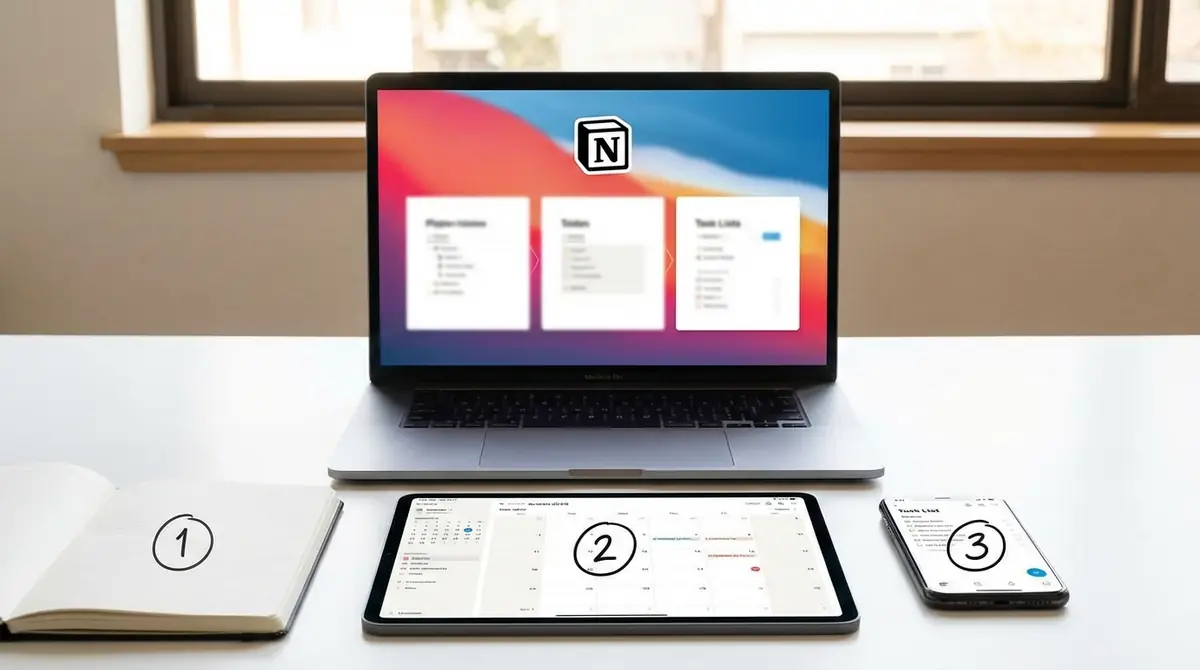
この記事ではNotionの基本概念から実践的な活用方法、時短テクニック、挫折しないコツまでを網羅的に解説しました。
最後に、今日から実践できる3ステップをまとめます。
- まず「ホームページ」を1枚作る:公式テンプレートを活用して、10分でNotionのダッシュボードを完成させましょう。完璧を目指さず、シンプルな状態からスタートすることが大切です。
- 最も困っている業務を1つ解決する:タスク管理・議事録・習慣トラッカーなど、自分が今最も必要としている用途に絞ってデータベースを1つ作成します。
- 週1回のメンテナンス習慣を定着させる:カレンダーに「Notionメンテナンス:金曜15分」と予定を入れ、継続的に整理する仕組みを作りましょう。
Notionは使えば使うほど自分に最適化されていくツールです。
最初はシンプルに始め、徐々に機能を拡張していくことで、仕事もプライベートも一元管理できる「第二の脳」が完成します。
まずはNotion公式サイトから無料でアカウントを作成し、この記事で紹介したホームページ作りから始めてみてください。









コメント