
「パスワードが多すぎて覚えられない」「毎回リセットするのが面倒」と感じていませんか?実は、パスワード管理の甘さが原因で不正アクセスやアカウント乗っ取りの被害が急増しています。この記事では、パスワード管理の重要性から具体的な管理方法の比較、おすすめアプリの紹介、そして今日からすぐに実践できる5ステップまでを徹底解説します。安全で忘れない仕組みを一緒に作りましょう。
【結論】パスワード管理は専用アプリを使うのが最も安全
結論から言うと、パスワード管理には専用のパスワード管理アプリを使うのが最も安全で効率的な方法です。
理由は明確です。パスワード管理アプリは、すべてのパスワードを強力な暗号化技術(AES-256ビット暗号化など)で保護し、1つのマスターパスワードだけで安全にアクセスできる仕組みを提供しています。
紙のメモやブラウザ保存機能と比べて、次のような点で圧倒的に優れています。
- 強力なパスワードを自動生成できる
- 複数デバイス間で同期できる
- パスワードの使い回しを防止できる
- フィッシングサイトへの自動入力を拒否する機能がある
- セキュリティ侵害を自動で検知・通知してくれる
「難しそう」「設定が面倒そう」と思っている方も安心してください。現在の主要な管理アプリは直感的なUIで設計されており、スマートフォンがあれば誰でも数分で始められます。
この記事では、各管理方法の比較から具体的なアプリの選び方まで、丁寧に解説していきます。
パスワード管理が重要な理由|放置するとどうなる?
「自分のアカウントが狙われることはないだろう」と思っていませんか?しかし、サイバー攻撃の現実は、特定の個人を狙うよりも無差別に大量のアカウントへ自動攻撃を仕掛ける手法が主流です。
パスワード管理を放置した場合に起こりうるリスクを把握しておくことが、対策の第一歩です。
情報漏洩・不正アクセス被害の実態データ
総務省の調査によれば、不正アクセスの約8割以上がパスワードの解読や使い回しを原因とするものです(参考:総務省 国民のための情報セキュリティサイト)。
独立行政法人情報処理推進機構(IPA)が発表した「情報セキュリティ10大脅威」でも、毎年「インターネットサービスへの不正ログイン」が上位にランクインしています(参考:IPA 情報セキュリティ10大脅威)。
具体的な被害として、次のようなケースが報告されています。
- SNSアカウントへの不正ログインによる乗っ取り・なりすまし
- ECサイトへの不正アクセスによるクレジットカード情報の悪用
- ネットバンキングへの不正ログインによる金銭的被害(1件あたり平均数十万円規模)
- メールアカウント乗っ取りによるビジネスメール詐欺(BEC)
日本国内でも年間数千件以上のインターネットバンキングに係る不正送金事件が発生しており、被害総額は数十億円規模に達しています。
こうした被害は「他人事」ではなく、パスワード管理が不十分なすべての人に起こりうるリスクです。
「自分は大丈夫」が一番危険な理由
サイバー攻撃の多くは「クレデンシャルスタッフィング攻撃」と呼ばれる手法を使います。
これは、どこかのサービスから流出したID・パスワードのリストを使って、他のサービスへの自動ログインを試みる攻撃です。1つのサービスからパスワードが漏れると、同じパスワードを使い回しているすべてのサービスが危険にさらされます。
「自分は有名人でも企業でもないから狙われない」という考えは完全な誤りです。攻撃者はボットを使って毎秒数千件以上のアカウントを自動的に試し、成功したアカウントを金銭目的で悪用します。
また、「Have I Been Pwned?(https://haveibeenpwned.com/)」などのサービスで自分のメールアドレスを検索すると、すでに漏洩リストに含まれているケースが多々あります。
油断こそが最大の脆弱性です。「まだ被害にあっていない」のではなく「まだ気づいていない」可能性を常に意識してください。
みんなはどうしてる?パスワード管理方法の実態調査
自分のパスワード管理方法が適切かどうかを判断するには、一般的な実態を知ることが参考になります。
実際の調査データを見てみると、多くの人がセキュリティ上のリスクを抱えた方法で管理しているのが現状です。
最も多い管理方法は「記憶」と「メモ」
総務省やセキュリティ各社の調査によると、パスワード管理方法で最も多いのは「頭の中で記憶する」(約40〜50%)で、次いで「紙のメモ・ノートに記録する」(約20〜30%)という結果が出ています。
パスワード管理アプリを利用している人は全体の10〜15%程度に留まっており、セキュリティ意識の高い人とそうでない人の差が大きく開いています。
記憶だけに頼る方法の場合、必然的にパスワードが単純になったり、同じパスワードを複数サービスで使い回したりするリスクが高まります。
一人当たりが利用するオンラインサービスの数は平均70〜100以上とも言われており、すべてを記憶するのは現実的ではありません。
実は危険?やってはいけない管理方法5選
以下の管理方法は、多くの人が日常的に行っているにもかかわらず、セキュリティ上の重大なリスクがあります。今すぐ見直しましょう。
- パスワードの使い回し:1つのサービスが漏洩すると、他の全サービスが危険になる。最も多い不正アクセス原因。
- 単純なパスワードの使用:「password」「123456」「生年月日」などは、攻撃者が最初に試すリストに必ず含まれている。
- メモ帳やWordファイルにそのまま保存:PCがマルウェアに感染した瞬間にすべてのパスワードが盗まれるリスクがある。
- ブラウザのパスワード保存機能のみに依存:デバイスへの物理的アクセスや一部マルウェアで簡単に取得できる。
- クラウドのメモアプリ(平文)に保存:暗号化されていないメモアプリへの保存はパスワードファイルと同等のリスクがある。
心当たりがある方は、この記事を読み終えた後すぐに対策を始めることを強くおすすめします。
安全なパスワードの作り方|3つの必須条件
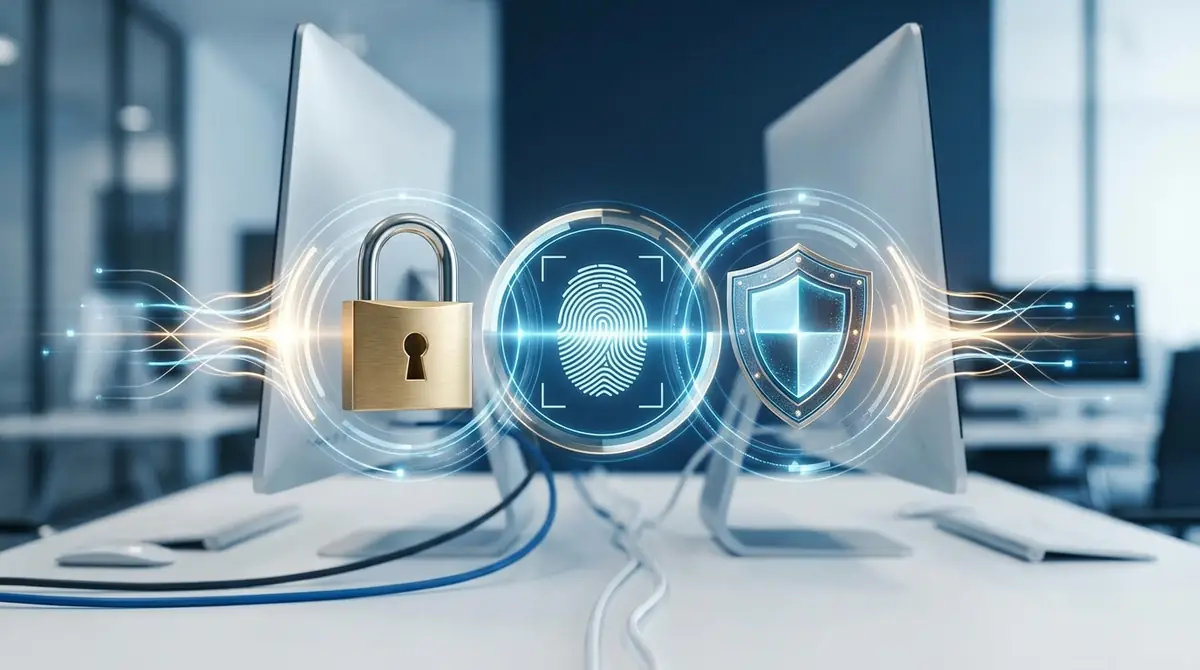
強固なパスワードを作るには、満たすべき3つの条件があります。
これらの条件を理解しておくことで、管理アプリの自動生成機能を使う際にも適切な設定ができるようになります。
条件①:12文字以上の長さを確保する
パスワードの強度は長さに大きく依存します。
8文字のパスワードは、現代のコンピュータを使えば数時間〜数日で解読できますが、12文字以上になると解読に数百年以上かかると言われています。
米国立標準技術研究所(NIST)の最新ガイドライン(SP 800-63B)でも、最低8文字以上、できれば15文字以上を推奨しています。
管理アプリを使う場合は、デフォルトの生成文字数を16〜20文字以上に設定するのがおすすめです。
条件②:英大小文字・数字・記号を組み合わせる
パスワードに使用できる文字の種類が増えるほど、総当たり攻撃(ブルートフォース攻撃)に対する強度が飛躍的に高まります。
- 小文字のみ(26種類):弱い
- 大文字+小文字(52種類):やや強い
- 大文字+小文字+数字(62種類):強い
- 大文字+小文字+数字+記号(94種類以上):非常に強い
例えば、12文字で大小英字・数字・記号を組み合わせたパスワードは、現実的な時間内での解読がほぼ不可能です。
記号は「!」「@」「#」「$」「%」「&」「*」など、サービスが許可しているものを積極的に使いましょう。
条件③:サービスごとに異なるパスワードを設定する
たとえ強固なパスワードを作っても、複数のサービスで同じパスワードを使い回すと、1つのサービスが漏洩した瞬間にすべてのサービスが危険になります。
これは「クレデンシャルスタッフィング攻撃」の仕組みそのものです。
「サービスごとに別のパスワードを覚えるのは無理」と感じるかもしれませんが、それこそがパスワード管理アプリを使う最大の理由です。
管理アプリを使えば、すべてのサービスに対して異なる複雑なパスワードを自動生成・記憶させることができます。あなた自身はマスターパスワード1つだけを覚えるだけでOKです。
【実践】覚えやすくて安全なパスワードの作り方
管理アプリを使わない場面や、マスターパスワードを作る際に役立つ「覚えやすくて安全なパスワード」の作り方を紹介します。
パスフレーズ方式がおすすめです。意味のある単語を複数組み合わせてパスワードを作る方法で、長さと記憶しやすさを両立できます。
例:「私は毎朝6時にコーヒーを飲む」→ Watashi_Asa6ji_Coffee! (大文字・記号・数字を含む17文字)
頭文字変換方式も有効です。好きな文章の各単語の頭文字を並べ、記号や数字を加えます。
例:「東京オリンピックは2021年に開催された」→ TO@2021n!K
どちらの方式も、他人には予測困難でありながら、自分自身は連想して思い出せるという特性があります。マスターパスワードにはこのような方式が適しています。
パスワード管理方法5つを徹底比較|メリット・デメリット
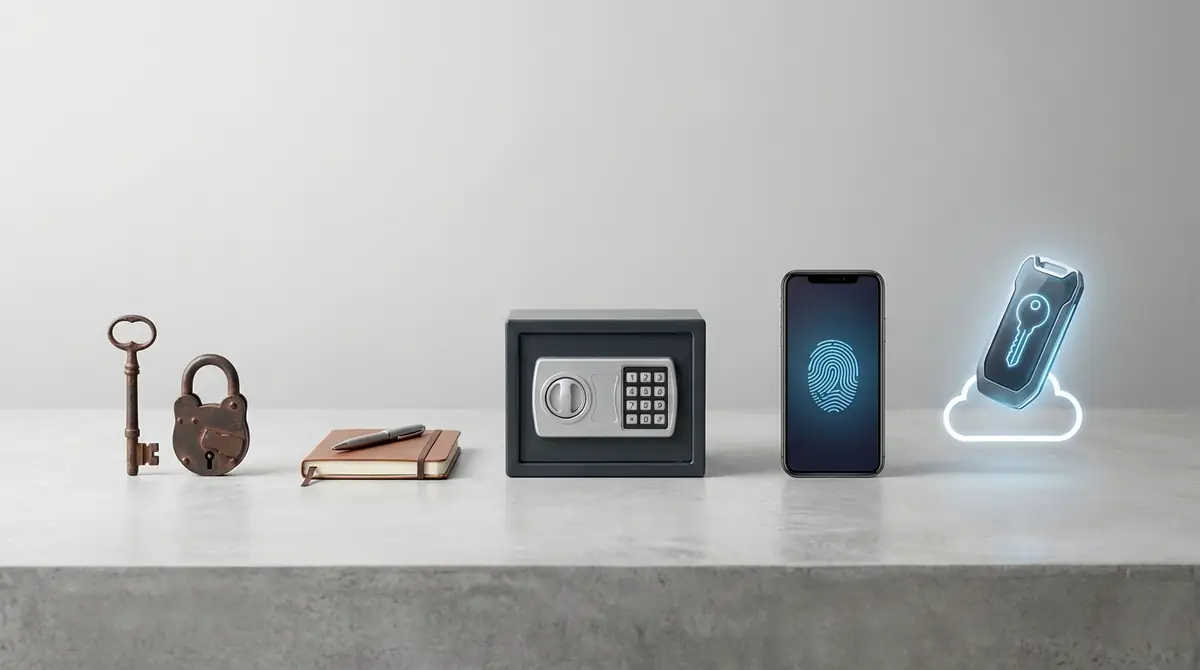
パスワードの管理方法にはいくつかの選択肢があります。それぞれのメリット・デメリットを正確に理解した上で、自分に最適な方法を選びましょう。
方法①:紙のノートに手書きで記録
アナログ管理の代表として、紙のノートにパスワードを手書きする方法があります。
メリット:
- インターネット経由での流出リスクがゼロ
- デバイスやサービスの障害に左右されない
- 高齢者や機械が苦手な方でも使いやすい
デメリット:
- 紛失・盗難・火災・水没リスクがある
- 外出先での確認が不便
- パスワード変更の際の管理が煩雑
- 他者に見られるリスク(置き場所によっては家族・来客者にも)
紙管理を選ぶ場合は、鍵のかかる場所に保管し、ノート自体にもパスワードをヒントとして記載する(直接書かない)工夫が必要です。
方法②:エクセルやスプレッドシートで管理
表計算ソフトを使ってパスワード一覧を管理する方法は、比較的多くのビジネスパーソンが採用しています。
メリット:
- 慣れ親しんだツールで始めやすい
- 検索・並び替えが容易
- パスワード保護機能をかけられる
デメリット:
- ファイル自体がマルウェアに狙われやすい
- クラウド同期時に漏洩リスクがある
- パスワード保護は専用アプリより脆弱
- スマートフォンからの利用が不便
エクセルやスプレッドシートでの管理は、暗号化が専用アプリより大幅に弱く、セキュリティの観点では推奨できません。どうしても使う場合は、ファイルにパスワードをかけ、クラウドへのアップロードは避けましょう。
方法③:ブラウザの保存機能を使う
ChromeやSafari、Firefoxなどのブラウザには標準でパスワード保存機能が搭載されています。
メリット:
- 追加インストール不要ですぐ使える
- ログインフォームへの自動入力が便利
- 同じブラウザを使うデバイス間で同期できる
デメリット:
- ブラウザに依存するため、複数ブラウザや異なるOSをまたいだ管理が難しい
- デバイスへの物理アクセスで簡単に閲覧できるケースがある
- 情報セキュリティ診断ツールで脆弱性が発見されることがある
- 専用アプリほどのセキュリティ機能(漏洩チェック・2FA連携など)はない
ブラウザ保存は手軽さの面では優れていますが、唯一の管理手段として使うのではなく、補助的な利用に留めるのが無難です。
方法④:パスワード管理アプリを使う【最もおすすめ】
専用のパスワード管理アプリは、セキュリティ・利便性・マルチデバイス対応の観点で、現時点で最も優れた管理方法です。
メリット:
- AES-256ビット暗号化によるデータ保護
- 強力なパスワードの自動生成機能
- スマートフォン・PC・タブレット間でリアルタイム同期
- 漏洩パスワードの自動検知・通知機能
- フィッシングサイトへの誤入力を防止
- 2段階認証コードの管理も可能なアプリが多い
デメリット:
- マスターパスワードを忘れると復旧が困難
- 有料プランは月額数百円〜のコストが発生する(無料プランもあり)
- 初期設定に少し時間がかかる
デメリットの多くは運用の工夫で解決できます。マスターパスワードを安全に保管しておけば、最大限のセキュリティと利便性を両立できます。
方法⑤:パスキー(生体認証)を活用する
パスキーは、パスワードを使わずに指紋・顔認証・PINコードなどの生体認証でログインできる最新技術です。
FIDO2規格に基づいており、Apple・Google・Microsoftが共同で推進しています。
メリット:
- パスワード自体が存在しないため、フィッシングやパスワード漏洩のリスクがゼロ
- 生体認証でスムーズにログイン可能
- デバイスに紐づいた安全な認証情報が生成される
デメリット:
- 対応サービスがまだ限られている(2026年現在、対応サービスは急速に拡大中)
- デバイスを紛失した場合の復旧が複雑になる場合がある
パスキーは将来的にパスワードを完全に代替する技術として注目されています。対応サービスでは積極的に活用し、パスワード管理アプリと組み合わせて使うのが2026年現在の最善策です。
【比較表】5つの管理方法を一覧でチェック
| 管理方法 | 安全性 | 利便性 | コスト | マルチデバイス | おすすめ度 |
|---|---|---|---|---|---|
| 紙のノート | 中(物理リスクあり) | 低 | 無料 | × | ★★☆☆☆ |
| エクセル・スプレッドシート | 低〜中 | 中 | 無料〜 | △ | ★★☆☆☆ |
| ブラウザ保存 | 中 | 高 | 無料 | △(同一ブラウザのみ) | ★★★☆☆ |
| パスワード管理アプリ | 非常に高 | 非常に高 | 無料〜月額数百円 | ◎ | ★★★★★ |
| パスキー(生体認証) | 最高 | 非常に高 | 無料 | ◎ | ★★★★★(対応サービスに限る) |
おすすめパスワード管理アプリ5選【無料あり】
数多くのパスワード管理アプリの中から、安全性・使いやすさ・機能性・コストパフォーマンスの観点で厳選した5つのアプリを紹介します。
1Password|使いやすさNo.1の定番アプリ
1Passwordは、世界中で1,500万人以上が利用するパスワード管理アプリの定番中の定番です。
- 対応OS:iOS・Android・Windows・Mac・Linux・ChromeOS
- 料金:個人プラン月額約450円〜(ファミリープランあり)
- 特徴:直感的なUI、「トラベルモード」で渡航時の情報保護が可能、「Watchtower」機能でパスワード漏洩を自動検知
初めてパスワード管理アプリを使う方や、シンプルで使いやすいアプリを求める方に最もおすすめです。
企業向けのビジネスプランも充実しており、チームでのパスワード共有にも対応しています。
Bitwarden|無料で高機能なオープンソース
Bitwardenは、オープンソースで開発されており、セキュリティの透明性が非常に高いパスワード管理アプリです。
- 対応OS:iOS・Android・Windows・Mac・Linux・各種ブラウザ拡張
- 料金:無料プランあり(基本機能すべて利用可)・プレミアムプラン年額約1,200円〜
- 特徴:コードが公開されているため第三者による監査が可能、自己ホスティング対応、無料でも複数デバイス間同期が可能
「コストをかけたくない」「オープンソースで安心したい」という方に最適です。
無料プランでも基本的な機能は十分に揃っており、個人利用であれば無料のまま使い続けられます。
iCloudキーチェーン|Apple製品ユーザー向け
iCloudキーチェーンは、iPhoneやMacに標準搭載されているApple純正のパスワード管理機能です。
- 対応OS:iOS・iPadOS・macOS(Apple製品限定)
- 料金:無料(Apple IDがあれば利用可)
- 特徴:追加インストール不要、エンドツーエンド暗号化対応、SafariやApp Storeとのシームレスな連携、パスキーにも対応
Apple製品のみを使っている方であれば、追加コスト・インストール不要で高いセキュリティを実現できる最もシンプルな選択です。
ただし、Windowsや他社のスマートフォンとの連携は限定的なため、マルチプラットフォームで使いたい場合は他のアプリが適しています。
Googleパスワードマネージャー|Android・Chrome派に最適
Googleパスワードマネージャーは、GoogleアカウントとChromeブラウザに統合されたパスワード管理機能です。
- 対応OS:Android・Chrome(Windows・Mac・Linuxのブラウザ含む)
- 料金:無料(Googleアカウントがあれば利用可)
- 特徴:Googleアカウントと連携した自動同期、パスワード漏洩チェック機能「パスワードチェックアップ」、パスキー対応
AndroidユーザーやChrome愛用者にとっては、すでにGoogleアカウントを持っていれば設定なしで始められる手軽さが魅力です。
Safari派やFirefox派には使いにくい面もあるため、利用ブラウザによって選択を検討してください。
Dashlane|VPN付きで総合セキュリティ対策
Dashlaneは、パスワード管理機能に加えてVPN(仮想プライベートネットワーク)機能を内蔵した、セキュリティ総合アプリです。
- 対応OS:iOS・Android・Windows・Mac・各種ブラウザ拡張
- 料金:無料プラン(デバイス1台・パスワード25件まで)・プレミアムプラン月額約700円〜
- 特徴:VPN内蔵でWi-Fiセキュリティも強化、ダークウェブ上の漏洩情報をモニタリング、パスワード健全性スコア機能
「パスワード管理だけでなく、インターネット全体のセキュリティも強化したい」という方に最適です。
ただし、無料プランの制限が他アプリより厳しいため、本格的に使うにはプレミアムプランへのアップグレードが推奨されます。
【比較表】主要アプリの機能・料金一覧
| アプリ名 | 無料プラン | 有料プラン | マルチデバイス | 自動生成 | 漏洩検知 | パスキー対応 |
|---|---|---|---|---|---|---|
| 1Password | ×(30日間無料体験あり) | 月額約450円〜 | ◎ | ◎ | ◎ | ◎ |
| Bitwarden | ◎(基本機能すべて) | 年額約1,200円〜 | ◎ | ◎ | ◎ | ◎ |
| iCloudキーチェーン | ◎(無料) | — | △(Apple製品のみ) | ◎ | ◎ | ◎ |
| Googleパスワードマネージャー | ◎(無料) | — | △(Chrome中心) | ◎ | ◎ | ◎ |
| Dashlane | △(制限あり) | 月額約700円〜 | ◎ | ◎ | ◎(ダークウェブ含む) | ◎ |
今日から始めるパスワード管理方法|5ステップ完全ガイド
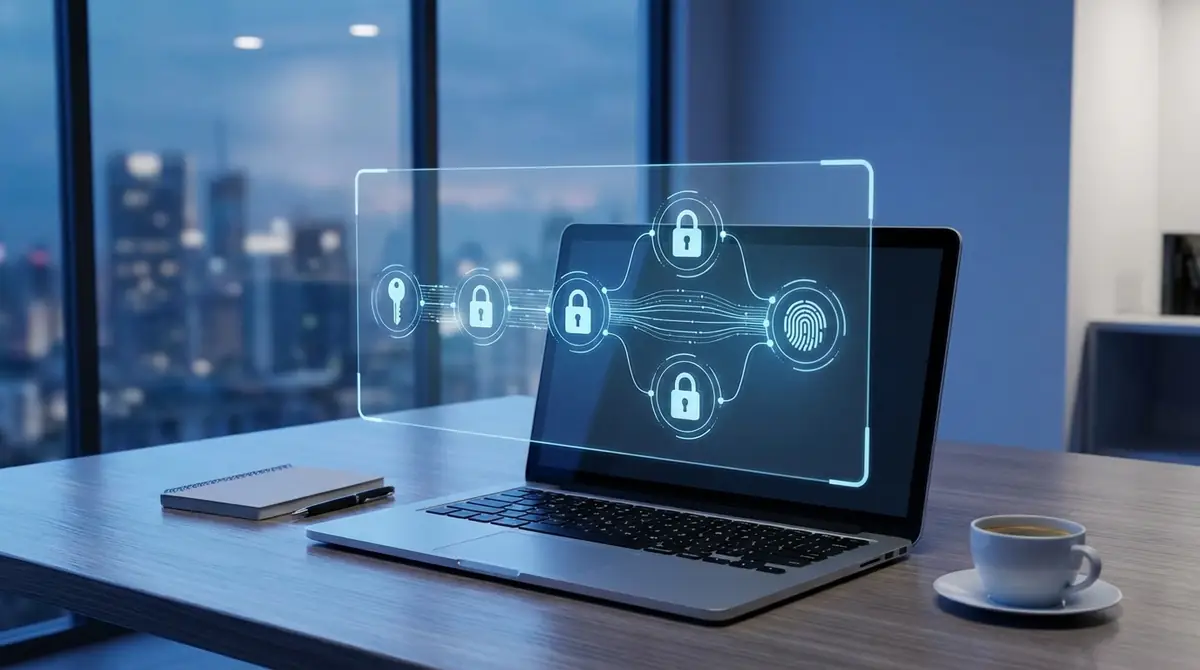
「何から始めればいいかわからない」という方のために、今日からすぐに実践できる5ステップを解説します。
順番通りに進めれば、1〜2時間程度で堅牢なパスワード管理体制を構築できます。
ステップ1:管理アプリをインストールする
まず、自分に合ったパスワード管理アプリを選んでインストールします。
迷っている場合は以下の基準で選んでください。
- コストをかけたくない:Bitwarden(無料・高機能)
- Apple製品のみ使う:iCloudキーチェーン(標準搭載)
- Androidユーザー:Googleパスワードマネージャー(標準搭載)
- 使いやすさ重視:1Password(30日間無料体験あり)
- 総合セキュリティ重視:Dashlane
アプリストア(App Store・Google Play)で検索してインストールし、アカウントを作成してください。
ステップ2:絶対忘れないマスターパスワードを作る
マスターパスワードは、パスワード管理アプリへのアクセスに使う唯一かつ最重要のパスワードです。
マスターパスワードの条件として、以下を必ず満たしてください。
- 15文字以上の長さ
- 大小英字・数字・記号を含む
- 他のサービスには絶対に使用しない
- 他人に推測されない(生年月日・名前などを使わない)
作成したマスターパスワードは、紙に書いて鍵のかかる場所に厳重保管することをおすすめします(デジタル機器には保存しない)。
このパスワードを忘れると、多くのアプリでは復旧が非常に困難になるため、慎重に扱ってください。
ステップ3:重要アカウントから順に登録する
すべてのアカウントを一度に登録しようとすると挫折しやすいので、重要度の高いアカウントから優先して登録していきましょう。
優先順位の目安:
- インターネットバンキング・証券口座
- メインメールアカウント(Gmail、iCloudメールなど)
- SNSアカウント(X、Instagram、Facebookなど)
- ECサイト(Amazon、楽天など)
- その他のサブスクリプションサービス
多くのアプリでは、ブラウザ拡張機能をインストールするとウェブサイトのログイン時に「このパスワードを保存しますか?」と自動的に提案してくれるため、日常使いの中で自然に登録数を増やせます。
ステップ4:弱いパスワードを自動生成で更新する
アプリへの登録が進んだら、パスワードの健全性チェック機能を使って弱いパスワードや使い回しているパスワードを確認します。
多くのアプリには「Security Dashboard」「Watchtower」「パスワード健全性」などの名称で診断機能が搭載されています。
診断結果で「弱い」「使い回し」「漏洩済み」と表示されたパスワードは、アプリの自動生成機能を使って強力なパスワードに更新しましょう。
自動生成機能を使えば、16〜20文字以上の複雑なパスワードを一瞬で作成でき、記憶する必要もありません。
ステップ5:2段階認証を有効化してセキュリティ強化
最後に、重要なアカウントには2段階認証(2FA)を設定することで、万が一パスワードが漏洩した場合でもアカウントを守れます。
2段階認証とは、パスワード入力後にスマートフォンへのSMSや認証アプリ(Google Authenticator、Authy等)で生成される6桁のコードを追加で入力する仕組みです。
2段階認証を有効にすべき優先アカウント:
- パスワード管理アプリ自体
- メインメールアカウント
- インターネットバンキング
- SNSアカウント
パスワード管理アプリ+2段階認証の組み合わせが、現時点でできる最も強力なアカウント保護対策です。
【デバイス別】パスワード管理方法の設定手順
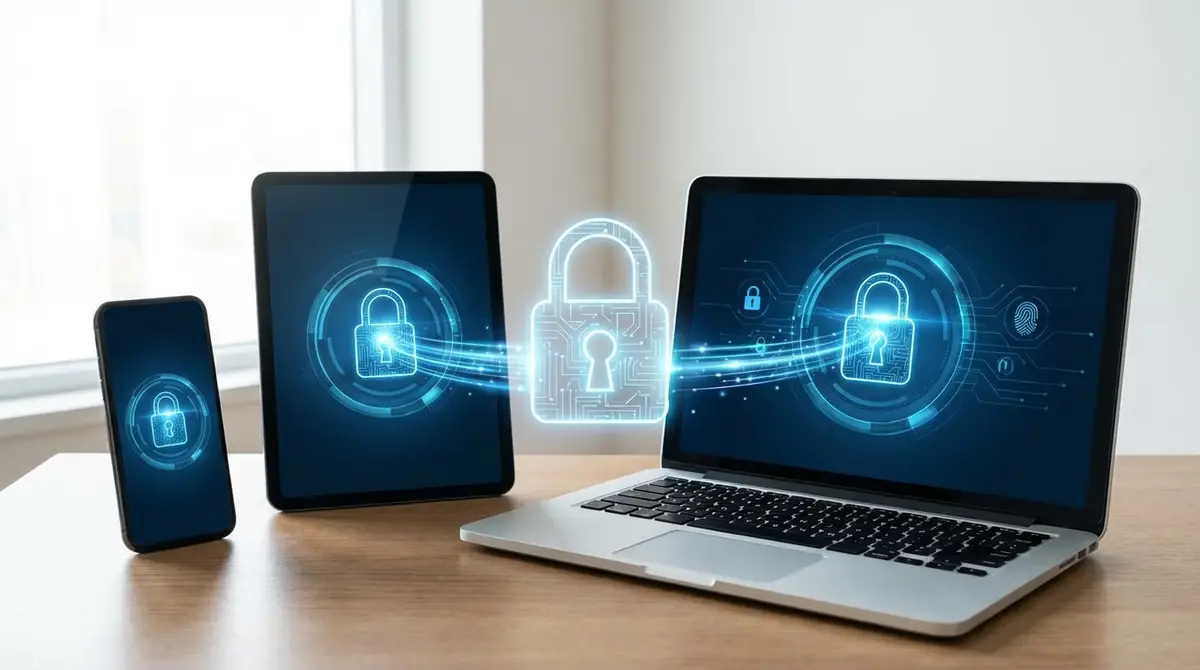
使っているデバイスによって、パスワード管理の設定方法や推奨アプリが異なります。デバイス別に具体的な設定手順を解説します。
iPhone・iPadでのパスワード管理設定
iPhoneやiPadでは、iCloudキーチェーンがすでに標準搭載されており、追加設定なしで利用できます。
iCloudキーチェーンの有効化手順:
- 「設定」アプリを開く
- 上部の自分の名前(Apple IDアカウント)をタップ
- 「iCloud」→「パスワードとキーチェーン」を選択
- 「iCloudキーチェーン」をオンにする
有効化後は、SafariでウェブサイトにログインするたびにiCloudキーチェーンが自動でパスワードの保存・入力を提案します。
サードパーティアプリ(1Password・Bitwarden等)を使う場合は、「設定」→「パスワード」→「パスワードの自動入力」から優先するアプリを設定できます。
Androidスマホでのパスワード管理設定
AndroidスマートフォンではGoogleアカウントに紐づいたGoogleパスワードマネージャーが標準で利用できます。
Googleパスワードマネージャーの設定手順:
- 「設定」→「パスワードとアカウント」(機種により異なる)を開く
- 「パスワードを自動入力」→「Googleを選択」する
- パスワードの確認・管理は「passwords.google.com」でも行える
サードパーティアプリ使用時は、各アプリの指示に従ってインストール後、「設定」→「パスワードとアカウント」から自動入力サービスを変更してください。
PC(Windows/Mac)でのパスワード管理設定
PC環境では、ブラウザ拡張機能を活用することで快適なパスワード管理が実現できます。
Windows(Chrome使用の場合):
- Chromeウェブストアからパスワード管理アプリの拡張機能をインストール
- 拡張機能のアイコンをクリックしてアカウントにログイン
- Chromeの「設定」→「自動入力とパスワード」からChromeのパスワード保存をオフにする(アプリと競合しないよう)
Mac(Safari使用の場合):
- iCloudキーチェーンはMacにも自動適用されるため、Safari利用者はそのまま使用可能
- 他のアプリ利用時は、Safariの「環境設定」→「パスワード」でAppleの管理機能をオフにする
どのOS・ブラウザを使っている場合でも、1つのパスワード管理アプリで統一管理することで、デバイスをまたいだシームレスな利用が実現します。
パスワード管理でよくある質問(FAQ)
パスワード管理アプリの導入を検討している方から特によく寄せられる質問をまとめました。
Q. マスターパスワードを忘れたらどうなる?
Q. マスターパスワードを忘れたらどうなる?
A: ほとんどのパスワード管理アプリは「ゼロ知識暗号化」を採用しており、運営側もマスターパスワードを知ることができません。そのため、忘れた場合は原則としてアカウントのリセット(データ消去)が必要になります。マスターパスワードは紙に書いて鍵のかかる場所に保管しておくことを強くおすすめします。1Passwordは「緊急キット」という紙の保管用ドキュメントを用意しています。
Q. 無料アプリでも安全性は大丈夫?
Q. 無料アプリでも安全性は大丈夫?
A: BitwardenやiCloudキーチェーン、Googleパスワードマネージャーなど、無料でも十分に高いセキュリティを提供しているアプリは多数あります。重要なのはアプリの評判・実績・暗号化方式です。有名な無料アプリの多くはAES-256暗号化を採用しており、セキュリティ面では有料アプリに引けをとりません。
Q. パスワード管理アプリ自体がハッキングされたら?
Q. パスワード管理アプリ自体がハッキングされたら?
A: 主要なパスワード管理アプリは「ゼロ知識暗号化」を採用しており、仮にサーバーが侵害されても、暗号化されたデータしか取得できません。マスターパスワードなしでは復号できないため、実質的に悪用は不可能です。過去にLastPassは2022年にサーバー侵害を受け、暗号化されたパスワードボールト(Vault)のバックアップデータが盗まれました。マスターパスワード自体は取得されませんでしたが、盗まれた暗号化データに対するオフラインでの解読が試みられるリスクがあります。強力なマスターパスワードと2段階認証を設定していれば被害リスクは大幅に低減できます。
Q. 会社用と個人用でアカウントを分けるべき?
Q. 会社用と個人用でアカウントを分けるべき?
A: 会社用と個人用は分けることを強くおすすめします。1Passwordなどのアプリは「仕事用Vault」「個人用Vault」のように複数の保管庫を作れる機能があります。退職時に会社のパスワードが個人アカウントに残るリスクや、セキュリティインシデント時の影響範囲を限定する意味でも、明確に分離して管理しましょう。
Q. 家族でパスワードを共有する安全な方法は?
Q. 家族でパスワードを共有する安全な方法は?
A: パスワード管理アプリのファミリープランを使うのが最も安全な方法です。1PasswordのファミリープランやBitwardenのファミリープランは、月額数百円〜で家族5〜6人まで利用でき、共有したいパスワードだけを選んで安全に共有できます。LINEやメールでパスワードを送り合うのはフィッシングリスクがあるため避けてください。
まとめ|パスワード管理で「覚えない・忘れない・破られない」を実現
この記事で解説した内容を整理します。
- パスワード管理の最適解は専用アプリ:AES-256暗号化・自動生成・マルチデバイス同期・漏洩検知を兼ね備えた専用アプリが最も安全で効率的。
- 強いパスワードの3条件:12文字以上の長さ・英大小文字+数字+記号の組み合わせ・サービスごとに異なるパスワードの設定。
- 今日から始める5ステップ:アプリ選択→マスターパスワード作成→重要アカウントの登録→弱いパスワードの更新→2段階認証の有効化。
- 無料アプリでも十分高機能:BitwardenやiCloudキーチェーン、Googleパスワードマネージャーは無料でも高いセキュリティを提供。
- パスキーとの組み合わせが次世代の最強対策:対応サービスでパスキーを活用しつつ、管理アプリで全体を一元管理するハイブリッド運用が最善。
パスワード管理は「難しいもの」ではありません。今日1つのアプリをインストールするだけで、あなたのデジタルライフのセキュリティは劇的に向上します。
まずは無料で始められるBitwardenやiCloudキーチェーンから試してみてください。「覚えない・忘れない・破られない」パスワード管理の仕組みを手に入れましょう。





コメント